- Ana Sayfa
- Kullanım Kılavuzu
- Başlangıç
PakERP One'a Başlangıç: Kurulumdan İlk Belgeye
PakERP One nasıl çalışır?
PakERP One, üretim yapan firmalar için yazılmış bir Windows masaüstü programıdır. Program bilgisayarınıza kurulur, veriler ise bulut sunucuda durur. Her firmanın kendine ait ayrı bir veritabanı vardır; sevkiyattaki bilgisayardan kesilen irsaliye, muhasebedeki bilgisayarda aynı anda görünür. Programı kaldırıp yeniden kursanız da verileriniz yerinde kalır.
Programın içinde 231 ekran vardır ve her birinin 3-4 haneli bir kodu bulunur: 101 Satış Faturaları, 102 Satış İrsaliyeleri, 301 Stok Kartları, 801 Cari Hesap Kartları, 8120 İş Emirleri gibi. Bu kodlar hem menüde görünür hem de ekranı açmanın en hızlı yoludur. Kılavuzun tamamında ekranlardan kodlarıyla söz ediyoruz.
PakERP One ücretsizdir: masaüstü program, bulut sunucu ve güncellemeler için ücret alınmaz. Sitede kayıt ya da giriş formu yoktur; firma ve kullanıcılar program içinden açılır.
İndirme, kurulum ve SmartScreen
pakerpone.com ▸ Uygulamayı Ücretsiz İndirKurulum paketi bir zip dosyasıdır (örneğin PakERP_One_Kurulum_1.32.0.zip); içinde kurulum dosyası PakERP_Kurulum_1.57.0.exe ve kısa bir kurulum notu vardır. Sitedeki "Uygulamayı Ücretsiz İndir" düğmesi sizi kurulum sayfasına götürür; oradaki "Kurulum Paketini İndir" düğmesine tıklayınca paket iner.
- Tarayıcının indirilenler klasöründeki PakERP_One_Kurulum zip dosyasına sağ tıklayıp Tümünü ayıkla deyin, çıkan PakERP_Kurulum dosyasına çift tıklayın.
- Windows mavi bir uyarı gösterirse aşağıdaki iki tıklamayı yapın.
- Kurulum sihirbazında İleri, İleri, Kur deyin. Program kendi klasörüne kurulur ve masaüstüne PakERP One kısayolu bırakır.
- Kurulum bitince program kendiliğinden açılır ve giriş ekranı gelir.
Programı her bilgisayara ayrı ayrı kurarsınız; kullanıcı sayısı ve kurulum sayısı sınırı yoktur. Sevkiyat, depo, üretim ofisi ve muhasebe aynı firmaya bağlanır.
SmartScreen uyarısı çıkarsa ("Windows kişisel bilgisayarınızı korudu"): Windows, çok sayıda bilgisayarda görmediği yeni programlar için Microsoft Defender SmartScreen uyarısı gösterir. Uyarı dosyanın zararlı olduğunu değil, Windows'un onu henüz tanımadığını söyler. Dosya pakerpone.com sunucusundan HTTPS ile iner.
- Mavi pencerede yazının altındaki Ek bilgi bağlantısına tıklayın.
- Pencerenin altında beliren Yine de çalıştır düğmesine basın. Kurulum normal şekilde başlar.
Giriş: Firma Kodu, Kullanıcı, Şifre
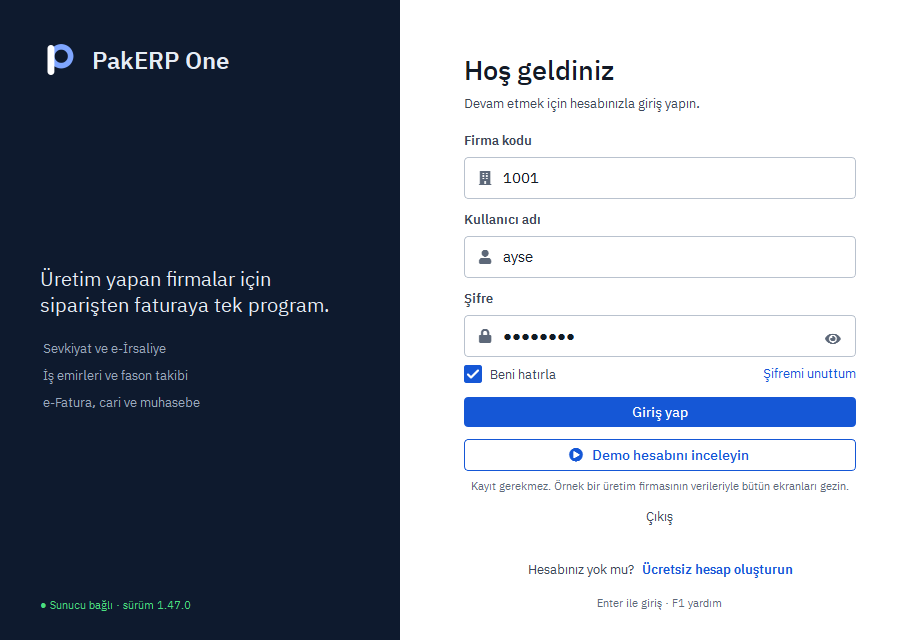
Giriş ekranı ▸ Firma Kodu / Kullanıcı / ŞifreGiriş ekranı iki parçadır: solda program adı ve sunucu durumu, sağda üç alan. Sunucuya ulaşılamıyorsa sol panelde bu yazar; o durumda önce internet bağlantısını kontrol edin.
 Tam boyut
- 1Firma Kodu: firmanızın kısa kodudur. Hangi veritabanına bağlanacağınızı bu kod belirler. Hesabınız yoksa giriş ekranının altındaki Ücretsiz hesap oluşturun bağlantısıyla açarsınız: yetkili bilgileri, firma ünvanı, kullanıcı adı ve şifre yazılır, firma kodu ekranda verilir ve giriş alanlarına kendiliğinden yazılır. Hesap açmadan önce programı görmek isterseniz Demo hesabını inceleyin düğmesi sizi örnek bir üretim firmasının verileriyle içeri alır; demo verileri her gece baştan kurulur.
- 2Kullanıcı: size açılmış giriş adı. Firmanızın yöneticisi 13 Kullanıcılar ekranından açar.
- 3Şifre: yanındaki göz simgesiyle yazdığınızı görebilirsiniz.
- 4Beni hatırla: firma kodu ve kullanıcı adını bir sonraki açılış için saklar, şifreyi saklamaz. Kutu kapalıysa kullanıcı adı silinir.
Şifremi unuttum bağlantısı bilgi verir: şifre sıfırlama e-postası gönderilmez. Yöneticiniz 13 Kullanıcılar ekranından ya da PakERP One Patron programından geçici bir şifre verir.
İlk girişte şifre değiştirme
Giriş ▸ Yeni şifre penceresiYönetici kullanıcıyı açarken "İlk girişte şifre değiştirsin" kutusunu işaretlediyse, geçici şifreyle girdiğiniz anda yeni şifre penceresi açılır. Bu pencere atlanamaz.
- Yeni şifrenizi iki kez yazın ve onaylayın.
- Program ana pencereyle açılır; geçici şifre artık geçersizdir.
- Sonraki girişlerde kendi şifrenizi kullanırsınız.
Programı her açılışta sunucu yeni sürüm olup olmadığına bakar. Varsa girişten önce güncelleme ekranı gelir; ayrıntısı aşağıda.
Ana pencere: üst menü, sekmeler, Çalışma Alanım
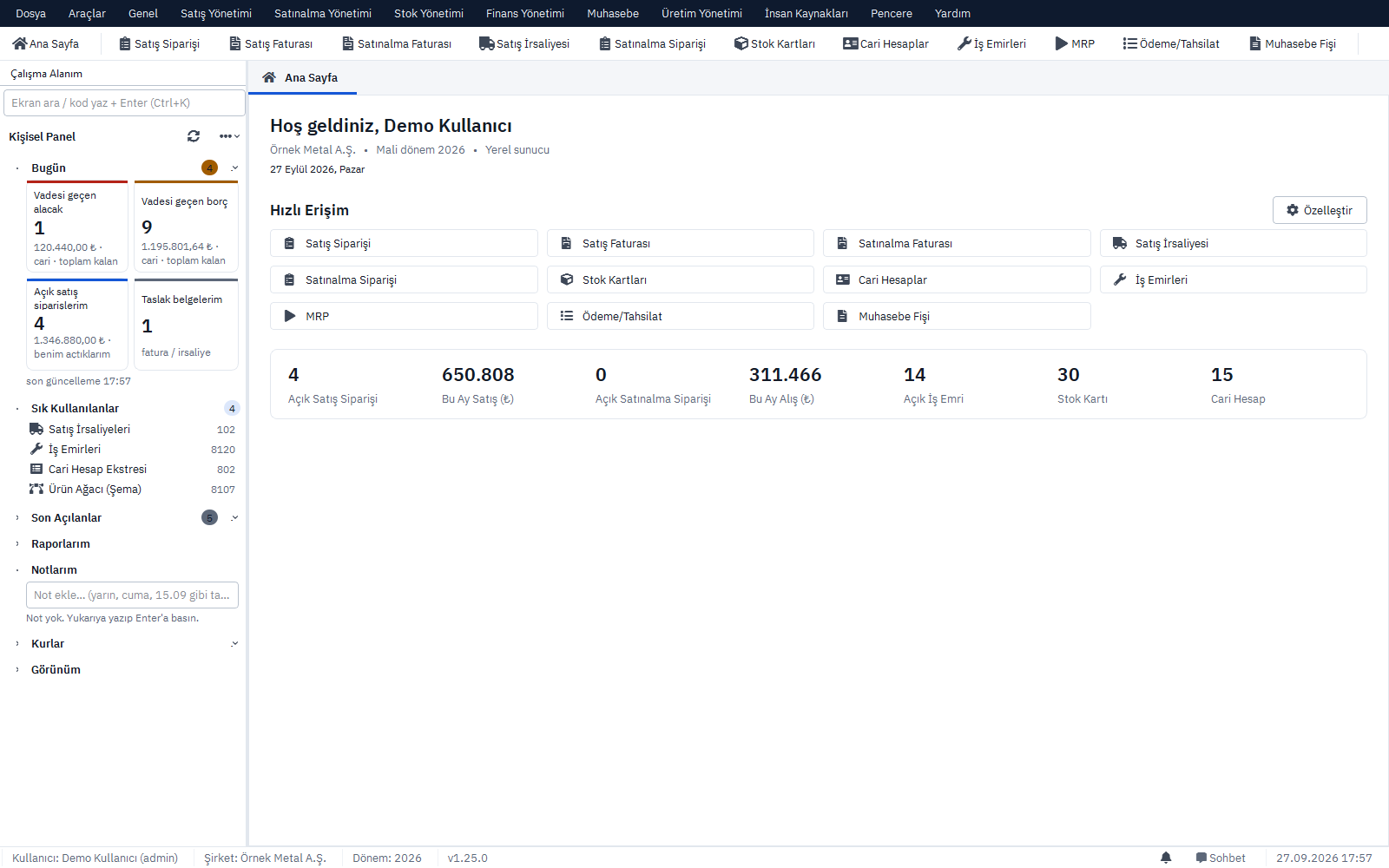
Ana pencereAna pencere üç parçadır. Üstte menü çubuğu ana başlıkları taşır: Genel, Satış Yönetimi, Satınalma Yönetimi, Stok Yönetimi, Finans Yönetimi, Üretim Yönetimi, İnsan Kaynakları, muhasebe, e-belge ve raporlar. Yetkiniz olmayan ekranlar menüde hiç görünmez. Menünün altında hızlı erişim araç çubuğu durur; en sağdaki Özelleştir ile burada hangi ekranların olacağını kendiniz seçersiniz.
 Tam boyut
Ortada sekmeler vardır. Açtığınız her ekran ayrı bir sekmede açılır; 102 irsaliye listesiyle 801 cari kartı arasında sekmeye tıklayarak geçersiniz. Ctrl+W sekmeyi kapatır. Program kapanırken açık sekmeler hatırlanabilir.
Solda Çalışma Alanım paneli durur. Bölümleri katlanır; sırasını ve hangilerinin görüneceğini siz belirlersiniz.
- 1Bugün: vadesi geçen alacak ve borç, bugün teslim edilecekler, açık siparişleriniz, taslakta kalan belgeleriniz, bugün vadeli çek ve senet, kritik stok. Yalnız yetkili olduğunuz ekranlardan gelir, beş dakikada bir yenilenir. Karta tıklayınca ilgili ekran açılır.
- 2Sık Kullanılanlar: sekmede sağ tık ya da Ctrl+D ile ekranı buraya eklersiniz.
- 3Son Açılanlar ve Raporlarım: son girdiğiniz ekranlar, favori raporlarınız ve kayıtlı süzgeçleriniz.
- 4Notlarım: kısa notlar. "Matay'ı ara cuma" yazarsanız tarih kendiliğinden ayrıştırılır, günü geçen not kırmızı görünür.
- 5Kurlar: USD, EUR ve GBP'nin günlük kuru.
- 6Görünüm: yedi tema (varsayılan Kurumsal, Klasik, Kuzey Çeliği, Bakır ve Kâğıt, Pres Hattı, Döküm, Pembe Kalp) ve yazı boyutu. Ctrl++, Ctrl+- ve Ctrl+0 da boyutu değiştirir. Seçiminiz kullanıcınıza bağlı saklanır, başka bilgisayarda da gelir.
Durum çubuğundaki zil simgesi bildirimleri gösterir; örneğin 322'de açılan satınalma talebi 218 Talep Havuzu'nu görenlere bildirim düşürür.
Ekran kodları ve arama kutusu
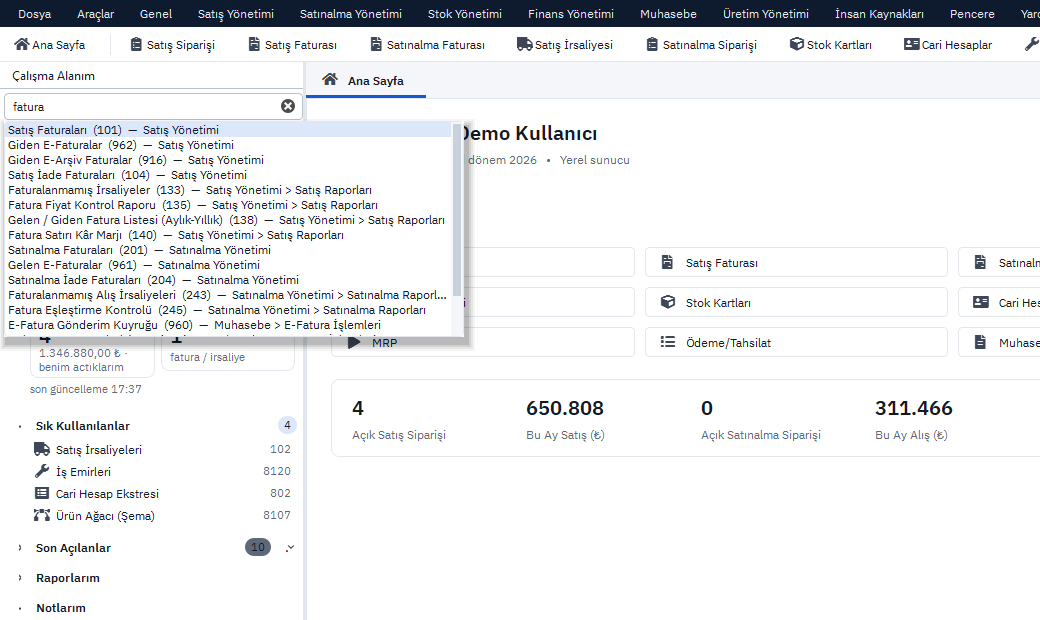
Ana pencere ▸ Arama kutusu (Ctrl+K)Menüde gezinmek yerine ekran koduyla çalışmak çok daha hızlıdır. Ctrl+K arama kutusuna gider; 102 yazıp Enter'a basınca Satış İrsaliyeleri açılır. Kod yerine adın bir parçasını da yazabilirsiniz: "ekstre" yazınca 802 Cari Hesap Ekstresi ve stok ekstresi listelenir.
 Tam boyut
Günlük işte en sık kullanılan kodlar şunlardır: 101 satış faturası, 102 satış irsaliyesi, 103 satış siparişi, 201 satınalma faturası, 202 satınalma irsaliyesi, 203 satınalma siparişi, 218 talep havuzu, 301 stok kartları, 322 satınalma talepleri, 801 cari kartları, 802 cari ekstre, 8107 ürün ağacı şeması, 8120 iş emirleri, 8121 üretim bildirimleri.
Listelerde üst kısımdaki arama kutusu kod ve adda arar. Arama alaka sırasıyla gelir: tam kod eşleşmesi en üstte, sonra kodla başlayanlar, sonra adda geçenler. Her listede Raporlar ▾, her formda Yazdır ▾ menüsü vardır; PDF ve Excel çıktıları buradan alınır.
Klavye ile çalışma
Menü ▸ Yardım ▸ KısayollarPakERP One fareye dokunmadan belge kesilebilecek şekilde tasarlandı. Sevkiyatta günde elli irsaliye kesen biri için bu, iş saatinde ciddi fark demektir.
- 1Enter: formda bir sonraki alana geçer, kaydetmez. Son başlık alanından sonra imleç satır ızgarasına iner. Izgarada Enter sağdaki hücreye, satır sonunda alt satıra gider.
- 2F4: bulunduğunuz alan ya da hücre için tam arama penceresini açar (cari, stok, depo, lot).
- 3Satır içi arama: arama alanına iki harf yazınca altında ilk eşleşmeler açılır; ↓ ve ↑ ile gezinip Enter ile seçersiniz. Liste kapalıyken ↓ tuşu F4 gibi arama penceresini açar. Joker de çalışır: Öner* ile başlayanlar, *flanş* içinde geçenler.
- 4Ctrl+S: kaydeder, form açık kalır. Ctrl+Enter: kaydedip kapatır. Esc: kapatır.
- 5Ins: satır ekler. Ctrl+Del: seçili satırı siler. F2 hücreyi düzenlemeye açar, Esc düzenlemeyi iptal eder.
- 6Listelerde Insert yeni kayıt, Enter düzenle, F5 yenile, Ctrl+C seçili satırları kopyalar.
Görünümü kaydet: kolonlar size göre
Herhangi bir liste ▸ Sağ tık ▸ Görünümü KaydetHer liste ve her belge satır ızgarası kolon sırasını, genişliğini ve gizli kolonları kullanıcıya özel saklar. Kolon başlığını sürükleyerek yer değiştirin, kenarından çekerek genişletin. Sağ tık menüsündeki Kolonları Düzenle… hangi kolonların görüneceğini seçtirir, Görünümü Kaydet düzeni sunucuya yazar, Varsayılana Dön ilk hâline getirir.
Düzen sunucuda tutulduğu için başka bir bilgisayardan kendi kullanıcınızla girdiğinizde de aynı görünür. Sevkiyatçının 102 listesinde fiyat kolonunu gizlemesi muhasebecinin listesini etkilemez.
Otomatik güncelleme
Açılış ▸ Güncelleme ekranı · Menü ▸ Yardım ▸ Güncellemeleri DenetleYeni sürüm yayımlandığında program açılışta sürüm notlarıyla birlikte haber verir. Güncelle derseniz paket iner, program kapanır, kurulum arka planda yapılır ve program kendiliğinden yeniden açılır. İsteğe bağlı güncellemeyi "Daha Sonra" ile o gün için erteleyebilirsiniz; zorunlu işaretli bir sürümde erteleme yoktur.
Kullandığınız sürüm durum çubuğunda ve Yardım ▸ Hakkında kutusunda yazar. Destekle konuşurken ilk sorulan budur.
Kılavuzun bölümleri
Önerilen sıra: önce kullanıcılar ve yetkiler, sonra tanımlar, sonra işinizin geçtiği modüller. Kullanıcıları ve kartları doğru kurmadan belge kesmeye başlarsanız, birkaç hafta sonra aynı carinin iki kaydını birleştirmekle uğraşırsınız.
Kullanıcı, Rol ve Yetki
13 Kullanıcılar, 14 Roller, ekran × eylem matrisi, ilk girişte şifre.
Tanımlar
Stok ve cari kartları, depolar, birimler, seriler, KDV istisna kodları, kurlar.
Satış ve Sevkiyat
Teklif, sipariş, irsaliye, fatura; lot seçimi, faturalaştırma, tevkifat.
Satınalma
Talep, talep havuzu, siparişe çevirme, sipariş e-postası, alış faturası.
Stok, Lot ve Nitelik
Stok fişleri, lot ve karşı lot, nitelik, soy ağacı, sayım, stok ekstresi.
Üretim ve İş Emri
Ürün ağacı şeması, iş emri açma, hızlı üretim bildirimi, üretim panosu.
Fason Takibi
Fasoncu cari, fason sevk ve geliş, nitelik dönüşümü, fasonda ne var.
Finans
Cari ekstre, vade analizi, çek ve senet, kasa, banka, tahsilat ve tediye.
Muhasebe
Hesap planı, otomatik muhasebeleştirme, KDV beyannamesi, dönem kapanışı, e-defter.
e-Belge
e-Fatura, e-Arşiv, e-İrsaliye gönderimi, gelen belgeler, mükellef sorgulama.
İK ve Bordro
Personel kartları, puantaj, bordro hesabı, kıdem ve ihbar, APHB.
Raporlar
152 kayıtlı rapor, PDF ve Excel çıktısı, süzgeç kaydetme.
Yönetim ve Ayarlar
Parametreler, modül ayarları, PakERP One Patron, yedekler, sürümler.
CRM
Aday, satış hunisi, görev ve hatırlatma, teklif takibi, müşteri şeması, kayıt formu.