- Ana Sayfa
- Kullanım Kılavuzu
- Kullanıcı, Rol ve Yetki
Kullanıcı, Rol ve Yetki Yönetimi: Kim Neyi Görür?
Yetki modeli: kullanıcı, rol, ekran ve eylem
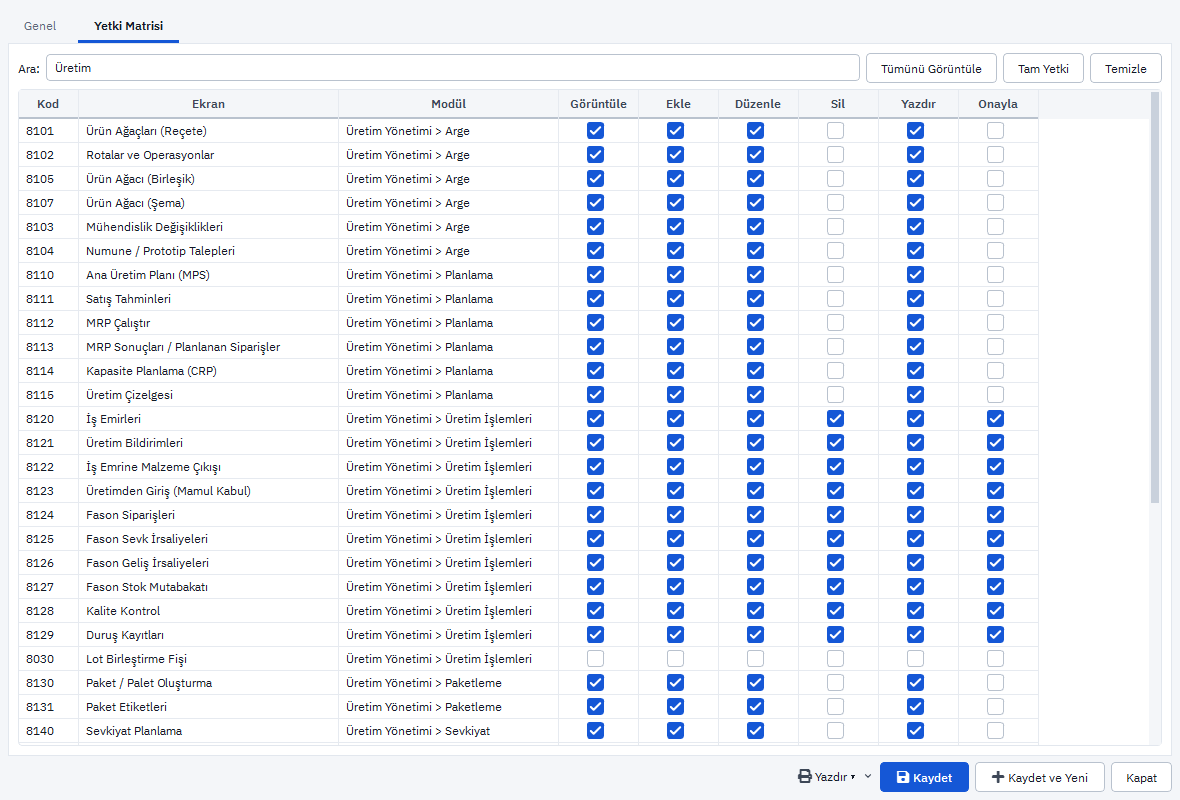
PakERP One'da yetki üç katmandan oluşur. Kullanıcı programa giren kişidir (Firma Kodu, Kullanıcı ve Şifre ile). Her kullanıcıya bir ya da birden çok rol atanır. Rol ise bir ekran × eylem matrisidir: satırlarda programın ekranları (101 Satış Faturaları, 301 Stok Kartları, 8120 İş Emirleri gibi 3-4 haneli kodlarıyla), sütunlarda altı eylem bulunur.
- 1Görüntüle: ekran menüde görünür, liste ve kayıt açılır.
- 2Ekle: yeni kayıt ya da belge açma.
- 3Düzenle: mevcut kaydı değiştirme.
- 4Sil: kaydı silme (PakERP One'da silme kalıcı değildir, kayıt silinmiş olarak işaretlenir).
- 5Yazdır: PDF ve Excel çıktıları, "Raporlar ▾" ve "Yazdır ▾" menüleri.
- 6Onayla: belgeyi onaylama; irsaliyenin stoğa, faturanın cariye işlenmesi bu eylemle olur.
İki kural işin özüdür. Birincisi, yetki sunucuda zorlanır: istemci yalnız düğmeyi gizlemez, yetkisiz bir istek sunucudan "Bu işlem için yetkiniz yok" yanıtıyla döner. İkincisi, rolde açıkça verilmeyen ekran kapalıdır ve menüde hiç görünmez. Sevkiyatçının menüsünde muhasebe başlığı yoktur; orada olmadığını bilmez bile.
Bir kullanıcıya birden çok rol verilirse yetkiler birleşir. Ayrıca iki "her şeye yetkili" kavramı vardır: kullanıcı kartındaki Süper kullanıcı işareti ve roldeki Yönetici rolü işareti. İkisi de tüm ekranlarda tam yetki verir; farkı bir sonraki bölümlerde göreceksiniz.
İlk kurulumda önerilen sıra
Program ilk kurulduğunda tek bir yönetici hesabı vardır. Diğer her şeyi bu hesapla kurarsınız. Sıra önemlidir, çünkü kullanıcı rol ister, rol de ekranların ne olduğunu bilmenizi ister.
- 1Yönetici: ilk girişte yönetici şifresini değiştirin. Bu hesabı sadece yönetim işleri için kullanın, günlük belge kesmek için değil.
- 2Roller: 14 Roller ve Yetkiler ekranında bölüm başına bir rol açın (aşağıda örnek dağılım var).
- 3Kullanıcılar: 13 Kullanıcılar ekranında kişileri açıp rollerini atayın, "İlk girişte şifre değiştirsin" işaretini koyun.
- 4Tanımlar: depo, birim, döviz, ödeme şekli, cari ve stok kartları. Bunlar bir sonraki bölümün konusu.
Rol açma ve yetki matrisini doldurma
Menü ▸ Genel ▸ Tanımlar ▸ 14 Roller ve YetkilerEkran kodunu arama kutusuna ya da Ctrl+K'ya yazıp Enter'a basarak da açabilirsiniz. Liste rolleri Kod, Ad, Yönetici ve Açıklama sütunlarıyla gösterir.
 Tam boyut
- Yeni ile rol formunu açın. Kod alanına kısa bir kod (SEVKIYAT gibi), Ad alanına okunur adı yazın. İkisi de zorunludur.
- Yönetici rolü (tüm ekranlarda tam yetki) kutusunu işaretsiz bırakın. İşaretlerseniz matris anlamını yitirir, rol her şeye yetkili olur.
- Yetki Matrisi sekmesine geçin. Tablo her ekran için Kod, Ekran, Modül ve altı eylem kutusunu gösterir.
- Üstteki Ekran ara… kutusuna modül ya da ekran adı yazın; tablo yalnız eşleşen satırları bırakır. Örneğin "Satış" yazınca yalnız satış ekranları kalır.
- Toplu düğmeleri kullanın: Tümünü Görüntüle görünen satırlara yalnız Görüntüle verir, Tam Yetki altı eylemi birden işaretler, Temizle hepsini kaldırır. Düğmeler yalnız o an görünen satırlara uygulanır.
- Tek tek düzeltmeleri kutulara tıklayarak yapın, sonra Ctrl+S ile kaydedin.
Bir yan sanayi atölyesi için örnek bir dağılım şöyle olabilir; bunlar hazır gelmez, kendi işleyişinize göre açarsınız. Sevkiyat: 102 Satış İrsaliyeleri tam yetki, 103 Satış Siparişleri görüntüle, 1003 Giden E-İrsaliyeler görüntüle ve yazdır. Muhasebe: 101 Satış Faturaları, 201 Satınalma Faturası, finans ve muhasebe ekranları tam yetki, e-fatura ekranları dahil. Satınalma: 322 talep, 218 havuz, 203 sipariş, 202 alış irsaliyesi tam yetki, 250 Fiyat Kontrol görüntüle. Üretim: 8120 İş Emirleri ve 8121 üretim bildirimi tam yetki, 8107 Ürün Ağacı görüntüle ve düzenle.
Kullanıcı ekleme ve rol atama
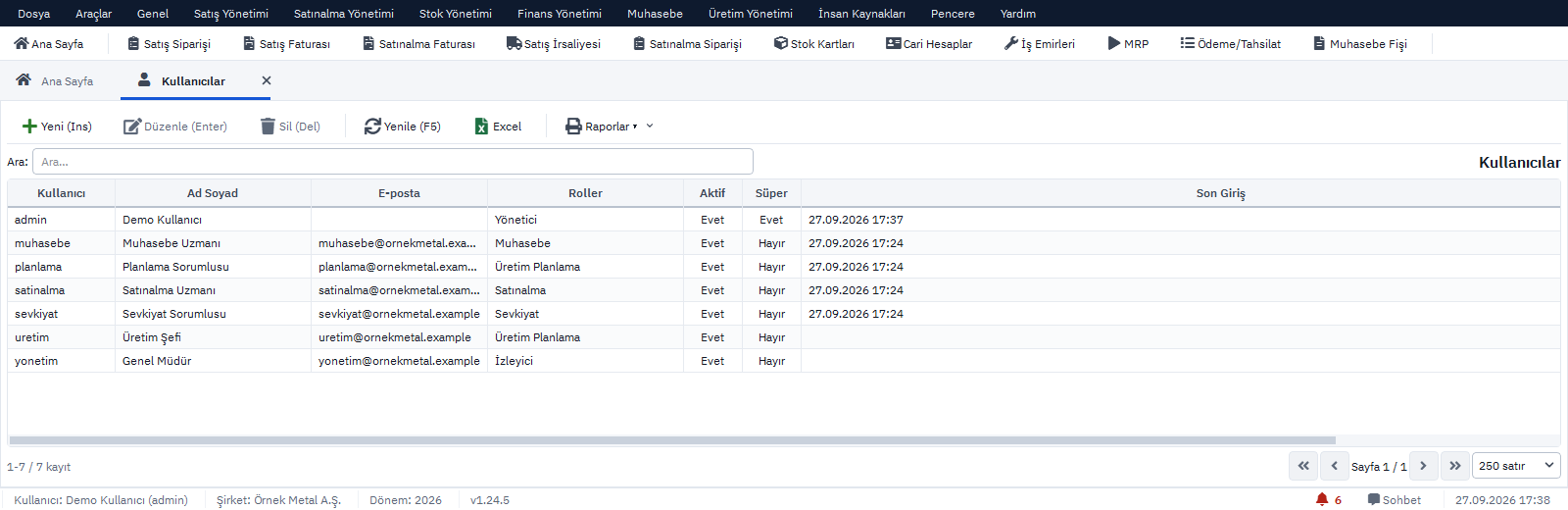
Menü ▸ Genel ▸ Tanımlar ▸ 13 KullanıcılarListe Kullanıcı, Ad Soyad, E-posta, Roller, Aktif, Süper ve Son Giriş sütunlarını gösterir. Son Giriş sütunu kimin programı gerçekten kullandığını bir bakışta söyler.
 Tam boyut
- Yeni ile formu açın. Kullanıcı Adı (giriş adı, benzersiz) ve Ad Soyad zorunludur.
- Şifre alanına ilk şifreyi yazın. Yeni kullanıcıda zorunludur; mevcut kullanıcıda boş bırakılırsa şifre değişmez, yazılırsa sıfırlanır.
- E-posta ve Telefon isteğe bağlıdır. Varsayılan Depo, Varsayılan Kasa ve Satış Elemanı alanları belge açarken ön değer olarak gelir; sevkiyat kullanıcısına sevk deposunu, kasiyere kasasını burada verin.
- Aktif işaretli gelir. Süper kullanıcı (tüm yetkiler) kutusunu yalnız yönetici hesaplarında işaretleyin.
- İlk girişte şifre değiştirsin kutusunu işaretleyin; kişi ilk girişte kendi şifresini belirler.
- Roller ve Depolar sekmesine geçin. Roller kutusunda uygun rolleri işaretleyin. Yetkili Depolar kutusunda hiçbir şey seçmezseniz kullanıcı tüm depoları görür; birkaç depo seçerseniz yalnız onlarla çalışır.
- Ctrl+Enter ile kaydedip kapatın.
İşten ayrılan kişiyi silmek yerine Aktif işaretini kaldırın. Kestiği irsaliyeler, onayladığı faturalar ve 20 Kullanıcı İşlem Günlüğü kayıtları adına bağlı kalır; pasif kullanıcı giriş yapamaz ama geçmişi okunabilir durur.
İlk giriş, zorunlu şifre değiştirme ve unutulan şifre
Giriş ekranı ▸ Firma Kodu / Kullanıcı / ŞifreYönetici kullanıcıyı açarken "İlk girişte şifre değiştirsin" işaretini koyduysa, kişi giriş yaptığı anda yeni şifre penceresiyle karşılaşır. Bu pencere atlanamaz: yeni şifre girilmeden ya da vazgeçilirse giriş tamamlanmaz. Şifre belirlenince bayrak sunucuda kalkar, sonraki girişler doğrudan ana pencereye açılır.
- Giriş ekranında Firma Kodu, Kullanıcı ve yöneticinin verdiği geçici şifreyi yazıp Giriş yap'a basın.
- Açılan yeni şifre penceresine kendi şifrenizi iki kez yazın ve onaylayın.
- Program ana pencereyle açılır. Geçici şifre artık geçersizdir.
Bu sürümde ana penceredeki menülerde ayrı bir "şifre değiştir" komutu bulunmaz. Şifresini sonradan değiştirmek isteyen kullanıcı yöneticiden ister; yönetici 13 ekranında o kullanıcının kartında İlk girişte şifre değiştirsin kutusunu işaretler, kullanıcı bir sonraki girişte yeni şifresini kendi belirler.
Şifre unutulduğunda yol aynıdır. Giriş ekranındaki Şifremi unuttum bağlantısı yalnız bilgi verir: pakerpone.com sitesinde kayıt ya da giriş yoktur, şifre sıfırlama e-postası gönderilmez. Yönetici 13 Kullanıcılar ekranında kartı açar, Şifre alanına geçici bir şifre yazar, "İlk girişte şifre değiştirsin" kutusunu işaretleyip kaydeder. İşletme sahibi aynı işi PakERP One Patron programından da yapabilir.
Tanım ekranları herkese salt okunur açık
Menü ▸ Finans ▸ 801 Cari Hesap Kartları (ve diğer tanım ekranları)Sevkiyat kullanıcısına 801 Cari Hesap Kartları yetkisi vermediniz; ama 102 Satış İrsaliyeleri açıp cari seçmesi gerekiyor. Bu çelişkiyi çözmek için PakERP One'da tanım ekranları ayrı bir kural taşır: okuma her giriş yapmış kullanıcıya açıktır, yazma rolden gelir.
Bu kümede şu ekranlar vardır: 11 Şirket Bilgileri, 12 Mali Dönemler, 15 Döviz Cinsleri, 16 Birimler, 17 Belge Numaralama, 18 Ödeme Şekilleri ve Vadeler, 19 Sevkiyat Şekilleri, 21 Günlük Kur Girişleri, 22 KDV İstisna Kodları; 301 Stok Kartları, 313 lot izleme, 320 Depolar, 321 lokasyon, 323/324 stok grup ve kategori, 325 KDV oranları, 326 Nitelikler; 801 Cari Hesap Kartları, 804/806 cari grup ve özel kodları, 820 kasa, 830 banka, 840 gelir-gider tanımları; fiyat listeleri ve sözleşmeler (105-109, 205-208); 902 hesap planı, 903 masraf merkezi; 8107 Ürün Ağacı ve 8160-8165 üretim tanımları; İK tanımları 1102-1105.
Pratikte şu demektir: sevkiyatçı irsaliyede F4 ile cari arar, satır içi aramada stok kodunu yazar, depo seçer; hepsi çalışır. Ama 801'i menüsünde görmez, cari kartını değiştiremez, yeni stok kartı açamaz. Kartı düzeltmek isteyen kullanıcının rolünde 801 ya da 301 için Düzenle işaretli olmalıdır.
Tek istisna 1101 Personel Kartları'dır: maaş ve kimlik bilgisi taşıdığı için bu listede yoktur, yalnız rolünde açıkça verilen kullanıcı okur.
Yalnız yöneticiye açık ekranlar
Menü ▸ Genel ▸ 41 Parametreler / 29 AyarlarBazı ekranlar rolden bağımsız olarak yalnız Süper kullanıcı işaretli hesaplara açılır. Bir role 14 ekranından bu ekranlar için yetki verseniz bile sunucu süper olmayan kullanıcıya kapatır ve menüde göstermez. Bunlar programın çalışma kurallarını değiştiren ekranlardır:
- 141 Parametreler ve 29 Ayarlar: genel çalışma kuralları.
- 2110, 230, 314, 922, 8109: sırasıyla satış, satınalma, stok, muhasebe ve üretim modül ayarları.
- 3965 Entegratör Ayarları: e-fatura ve e-irsaliye entegratör kimlikleri, canlı/test anahtarları. Yanlış bir değişiklik faturaların GİB'e gitmesini durdurur.
- 41199 Bordro Parametreleri: yıl bazlı SGK ve gelir vergisi dilimleri.
13 Kullanıcılar ve 14 Roller ve Yetkiler de yönetim ekranıdır. Eski sistemden aktarılan rollerde bu ikisi süper kullanıcı dışındaki herkese kapalı verilir; siz de yeni açtığınız rollerde 13 ve 14'ü işaretlemeyin. Kendi rolünü düzenleyebilen bir kullanıcı, yetki sisteminin tamamını boşa çıkarır.
PakERP One Patron: işletme sahibinin ayrı programı
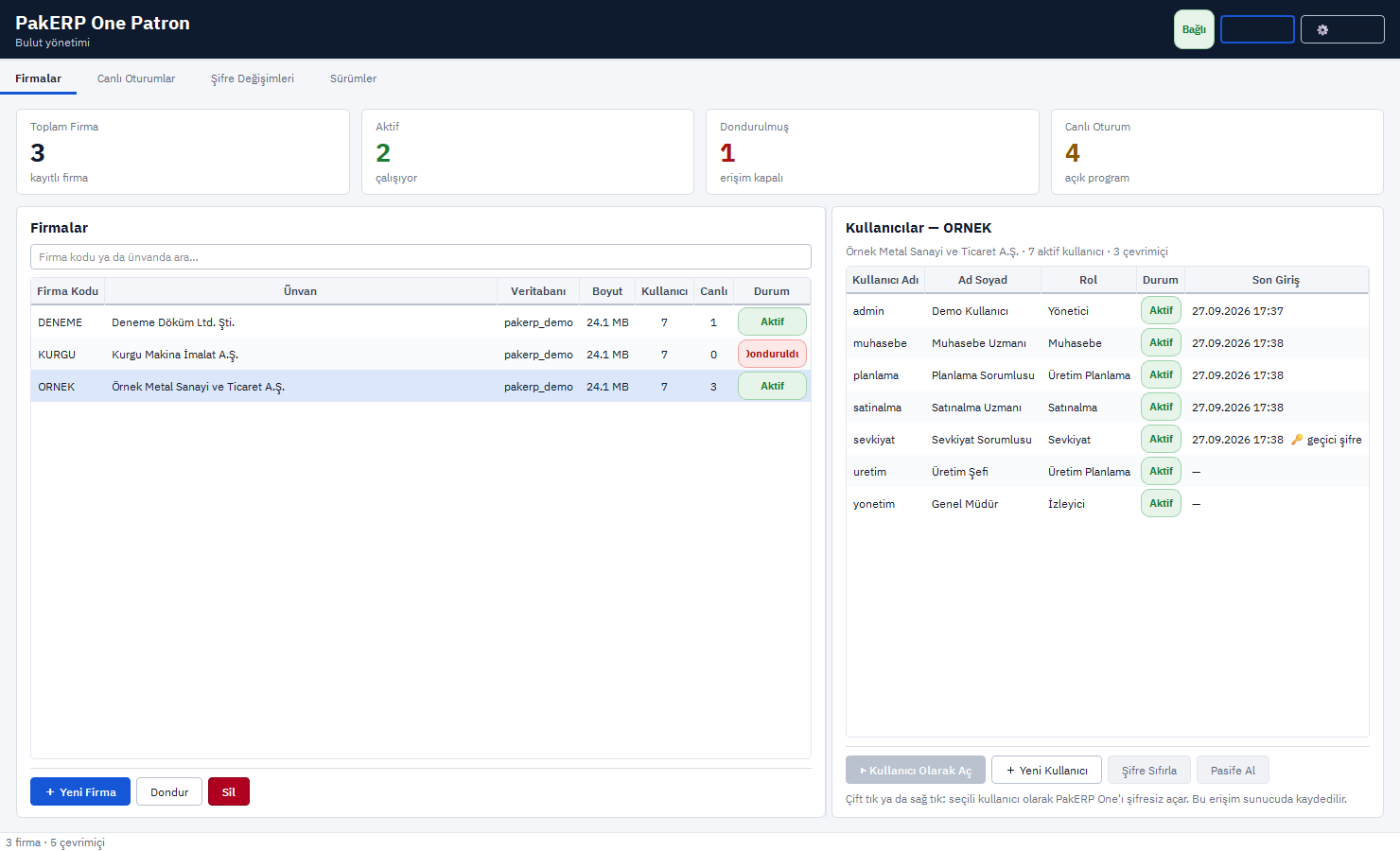
PakERP One Patron ▸ Firmalar / Canlı Oturumlar / Şifre Değişimleri / SürümlerPakERP One Patron, masaüstü programından ayrı çalışan bir yönetim aracıdır; yalnız işletme sahibi ya da sistem yöneticisi kullanır, çalışanların bilgisayarına kurulmaz. Dört sekmesi vardır.
 Tam boyut
Firmalar: buluttaki her firma (ayrı veritabanı) burada listelenir; yeni firma açma, dondurma ve çözme buradan yapılır. Seçili firmanın kullanıcıları aynı sekmede görünür: Yeni Kullanıcı açıldığında üretilen şifre bir kez gösterilir, Şifre Sıfırla unutulan şifreyi yeniler, Kullanıcı Olarak Aç ise o kullanıcının PakERP One'ını şifre sormadan açar. Bu son işlem sunucuda kayda geçer ve açılan pencerenin başlığında "(Patron oturumu)" yazar.
Canlı Oturumlar: kim, hangi bilgisayardan, hangi sürümle bağlı; on saniyede bir tazelenir. Oturumu Sonlandır seçilen kullanıcının programını bir mesajla kapatır. Şifre Değişimleri: her şifre değişimi kimin yaptığıyla (kullanıcının kendisi ya da Patron) listelenir. Sürümler: yayınlanan program sürümleri ve zorunlu güncelleme işareti.
Günlük kullanıcı yönetimi için 13 ekranı yeterlidir; Patron, birden çok firması olan ya da programa girmeden müdahale etmek isteyen sahipler içindir. Ayrıntılı anlatım Yönetim ve Ayarlar bölümündedir.
Eski ERP'den aktarılan kullanıcılar ve yasak listesi
Eski ERP'nizden kullanıcı aktarımı yapıldıysa yetkiler ters mantıkla gelmiştir. Eski sistemlerin çoğu "izin listesi" değil yasak listesi tutar: kullanıcıya kapatılan ekranlar kayıtlıdır, kaydı olmayan her ekran açıktır. Aktarım bu mantığı korur: her kişi için birebir bir rol açılır (kodu U_ ile başlar), tüm ekranlar açık verilir, sonra eski sistemdeki yasaklar ekran düzeyinde kapatılır.
Bunun iki sonucu var. Birincisi, eski sistemde hiç bulunmayan PakERP One ekranları (İK ve bordro, e-beyanname, ürün ağacı şeması, araçlar) o kullanıcılara açık kalmış olabilir; 14 ekranında aktarılan rolleri bir kez gözden geçirin. İkincisi, eski sistemdeki düğme düzeyi kısıtlar (örneğin "faturayı görür ama silemez") aktarılmaz, yalnız ekran düzeyi gelir; Sil ve Onayla kutularını elden kontrol edin.
Sırada ne var?
Yönetici hesabı, roller ve kullanıcılar hazırsa artık programa kimin gireceği ve neyi göreceği bellidir. Sıra, o kullanıcıların belge keserken seçeceği kartlara geldi: depolar, birimler, döviz cinsleri, ödeme şekilleri, cari ve stok kartları.
Devam edin: Tanımlar. Geri dönün: Başlangıç ya da içindekiler.