- Ana Sayfa
- Kullanım Kılavuzu
- Yönetim ve Ayarlar
Yönetim ve Ayarlar: Parametreler, Seriler, Yedek, Patron
Bu bölüm kimin için?
Buradaki ekranların çoğu günlük kullanıcıya görünmez. Programın çalışma kurallarını değiştirirler: bir parametre yanlış ayarlanırsa irsaliye stok düşmez, fatura yanlış seriden numara alır ya da e-fatura GİB'e gitmez. Bu yüzden PakERP One'da bu ekranlar rolden bağımsız olarak yalnız Süper kullanıcı işaretli hesaplara açılır; bir role 14 ekranından yetki verseniz bile sunucu süper olmayan kullanıcıya kapatır.
Bölümde sırasıyla şunlar var: parametre ve ayar ekranları, belge numaralama ve serilerin geçmişten belirlenmesi, Araçlar menüsü (Excel'den veri aktarımı, yedek, sistem durumu), işletme sahibinin ayrı programı PakERP One Patron ve otomatik güncelleme. Kullanıcı ve rol yönetimi ayrı bir bölümdür: Kullanıcı, Rol ve Yetki.
41 Parametreler ve modül ayar ekranları
Menü ▸ Genel ▸ 41 Parametreler / 29 Ayarlar41 Parametreler programın tüm ayarlarını tek tabloda gösterir: Grup, Anahtar, Değer ve Açıklama kolonları. Üstteki Grup kutusundan Genel, Satış, Satınalma, Stok, Üretim, Finans, Muhasebe, E-Belge / Entegratör ya da İK grubunu seçerek listeyi daraltırsınız. Değeri hücrede düzeltip Kaydet'e basarsınız.
Aynı parametrelerin modül modül, açıklamalı form hâlindeki karşılıkları ayrı ekranlardır ve menüde ilgili modülün en altında "Ayarlar" adıyla durur:
- 129 Genel Ayarlar: açık sekmeleri hatırlama, evrak eki boyut ve tür sınırı, sessiz yazdırma gibi genel kurallar.
- 2110 Satış Ayarları, 230 Satınalma Ayarları, 314 Stok Ayarları: belge akışları, fiyat ve stok kontrolleri.
- 3922 Muhasebe Ayarları ve 8109 Üretim Ayarları: fiş kilidi, operasyon bazlı stok gibi kurallar.
- 4965 Entegratör Ayarları ve 1199 Bordro Parametreleri: e-belge bağlantısı ve yıl bazlı bordro değerleri.
Parametre ekranlarının okunması serbesttir; programın kendisi her kullanıcı için bu değerleri okur. Değiştirmek ise yalnız süper kullanıcının işidir. Her değişiklik 20 Kullanıcı İşlem Günlüğü'ne kimin, ne zaman yaptığıyla düşer.
17 Belge Numaralama ve "Serileri Geçmişten Belirle"
Menü ▸ Genel ▸ Tanımlar ▸ 17 Belge NumaralamaHer belge türünün bir sayacı vardır: Belge, Seri, Önek, Sonraki numara, Hane sayısı, numaraya Yıl eklenip eklenmeyeceği ve e-belge serisi olup olmadığı. Satış faturası sayacı ALT önekli ve 9 haneli ise ilk fatura ALT2026000000001 olur. Teşvikli e-faturalar (YTF), fason irsaliyeleri ve e-Arşiv faturaları ayrı serilerden ilerler.
Eski ERP'den geçen firmada ilk gün sorulan soru şudur: "Sayaçlar nereden başlamalı?" Elle bulmak, son belgeleri tek tek açıp bakmak demektir. Bunun yerine:
- 17 ekranında Serileri Geçmişten Belirle'ye basın. Program her kapsam için (e-Fatura, e-Arşiv, e-İrsaliye, fason irsaliyesi, teşvikli fatura, iadeler, sipariş, teklif) son belgelerde en çok kullanılan öneki ve bu yıl kullanılmış son sıra numarasını bulur.
- Önizlemeyi inceleyin: her satırda bulunan önek, son numara ve sayacın çekileceği değer yazar.
- Uygunsa Uygula deyin. Sayaçlar son kullanılan numaranın bir üstüne çekilir, e-belge seri parametreleri ayarlanır ve belge numarasının e-belge serisinden verilmesi açılır.
Sayaç hiçbir zaman geri alınmaz; bu işlem yalnız ileri çeker. Bir istisna vardır: silinen satış belgesi sayacın verdiği son numaraysa, numara seriye geri döner ve bir sonraki belge aynı numarayı alır.
Araçlar: Excel'den veri aktarımı
Menü ▸ Araçlar ▸ 3 Excel'den Veri AktarımıKurulumun en uzun işi kartları girmektir. Yüzlerce stok ve cari kartını tek tek açmak yerine Excel şablonları kullanılır.
- Veri türü kutusundan ne aktaracağınızı seçin: Stok Kartları, Cari Hesaplar, Hesap Planı, Fiyat Listesi Satırları, Ürün Ağacı Satırları, Açılış Stoğu (Stok Giriş Fişi) ya da Personel Kartları (İK).
- Şablon İndir ile kolon başlıkları hazır boş dosyayı alın. Başlıkların adını ve sırasını değiştirmeyin.
- Eski programınızdan aldığınız listeyi şablona yapıştırın. Kodlar benzersiz olmalı; birim, depo ve grup kodları PakERP One'da tanımlı olmalıdır.
- Excel Seç ve Aktar ile dosyayı yükleyin. Sonuç satır satır döner: aktarılan, güncellenen ve hatalı satırlar sebebiyle birlikte listelenir.
Sıra önemlidir: önce hesap planı ve tanımlar, sonra cari ve stok kartları, sonra ürün ağaçları ve fiyat listeleri, en son açılış stoğu. Açılış stoğu bir stok giriş fişi olarak oluşur; lot ve depo bilgisiyle girilir, hatalıysa fiş iptal edilerek geri alınır.
Veritabanı yedeği ve sistem durumu
Menü ▸ Araçlar ▸ 4 Veritabanı Yedekleme / 5 Sistem DurumuPakERP One'da her firmanın verisi bulut sunucuda ayrı bir PostgreSQL veritabanındadır. Sunucu her gece otomatik yedek alır ve 14 gün saklar; bu yedek için sizin bir şey yapmanız gerekmez.
Kendi elinizde de bir kopya tutmak isterseniz:
- 4 Veritabanı Yedekleme ekranında Şimdi Yedek Al ve İndir'e basın.
- Sunucu yalnız sizin firmanızın veritabanının yedeğini alır; dosya .dump uzantısıyla iner.
- Yedeği Kaydet penceresinde bir klasör seçin. Ay sonunda, dönem kapanışından önce ve büyük bir toplu aktarımdan önce yedek almak iyi bir alışkanlıktır.
5 Sistem Durumu sunucuya bağlantıyı ("Bağlı" / "BAĞLANTI YOK"), veritabanını ve oturum bilgisini gösterir. "Program yavaş" şikâyetinde ilk bakılacak yer burasıdır. Menüdeki 6 Hesap Makinesi ise "1250*1.20 + 300" gibi ifadeleri Enter ile hesaplar.
PakERP One Patron: firmalar, kullanıcılar, canlı oturumlar, sürümler
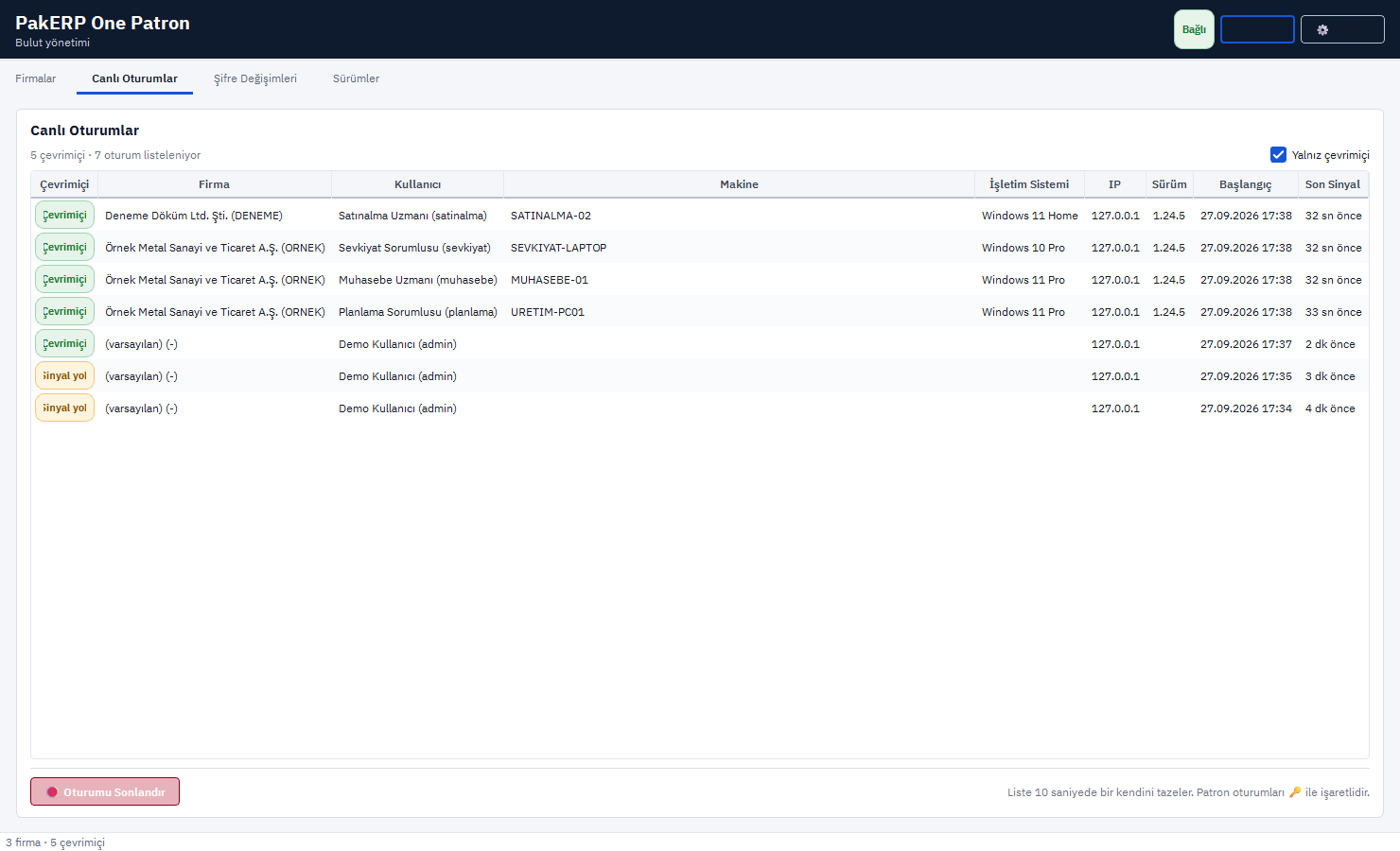
PakERP One Patron ▸ Firmalar / Canlı Oturumlar / Şifre Değişimleri / SürümlerPakERP One Patron, masaüstü programından ayrı çalışan küçük bir yönetim programıdır. İşletme sahibi ya da sistem yöneticisi kullanır; çalışanların bilgisayarına kurulmaz. Açılışta sunucu adresi ve patron anahtarı ister.
 Tam boyut
- 1Firmalar: buluttaki her firma burada listelenir. Yeni firma açmak ayrı bir veritabanı kurmak demektir; şema ve başlangıç tanımları kendiliğinden yüklenir. Bir firma Dondur ile geçici olarak kapatılır (açık oturumlar sonlandırılır, dondurma notu yazılır), Dondurmayı Çöz ile geri açılır.
- 2Kullanıcılar (seçili firmanın): Yeni Kullanıcı açıldığında şifre boş bırakılırsa sunucu üretir ve bir kez gösterir; Şifre Sıfırla unutulan şifreyi yeniler; pasif/aktif yapılır. Kullanıcı Olarak Aç o kullanıcının PakERP One'ını şifre sormadan açar; bu işlem sunucuda kayda geçer ve pencere başlığında "(Patron oturumu)" yazar.
- 3Canlı Oturumlar: kim, hangi bilgisayardan, hangi sürümle bağlı; birkaç saniyede bir tazelenir. Oturumu Sonlandır seçilen kullanıcının programını bir mesajla kapatır.
- 4Şifre Değişimleri: her şifre değişikliği, kullanıcının kendisi mi değiştirdi yoksa Patron'dan mı sıfırlandı bilgisiyle listelenir.
- 5Sürümler: yayınlanmış program sürümleri, sürüm notları ve zorunlu güncelleme işareti.
Tek firmalı bir atölyede günlük kullanıcı yönetimi için 13 Kullanıcılar ekranı yeterlidir. Patron, birden çok firması olan ya da programa girmeden müdahale etmek isteyen sahipler içindir: gece yarısı açık kalmış bir oturumu kapatmak ya da tatildeki çalışanın şifresini sıfırlamak gibi.
Otomatik güncelleme
Yardım ▸ Güncellemeleri DenetleKullanıcı yeni sürüm için bir şey indirmez. Program her açılışta, giriş ekranından önce sunucuya sorar: yeni sürüm var mı?
- Yeni sürüm varsa güncelleme penceresi sürüm numarasını ve notlarını gösterir.
- İsteğe bağlı güncellemede Daha Sonra seçilebilir; program o gün bir daha sormaz.
- Zorunlu güncellemede ertelemek mümkün değildir. Sunucu tarafındaki bir değişiklik eski istemciyle uyumsuzsa sürüm zorunlu yayınlanır.
- Güncellemeyi kabul edince kurulum dosyası indirilir (ilerleme çubuğuyla), program kapanır, kurulum arka planda sessizce çalışır ve bitince program kendiliğinden yeniden açılır. Ekranda ayrı bir kurulum sihirbazı görünmez.
Gün içinde yeni sürümü beklemeden almak için Yardım ▸ Güncellemeleri Denetle'yi kullanın. Hangi sürümde olduğunuz durum çubuğunda ve Hakkında penceresinde yazar; Patron'daki Canlı Oturumlar sekmesinde de her kullanıcının sürümü görünür. Güncelleme verilere dokunmaz: veriler bulut sunucudadır, bilgisayarda yalnız program dosyaları değişir.
Sırada ne var?
Kılavuzun son bölümüne geldiniz. Parametreler, seriler ve yedek düzenindeyse sistem kullanıma hazırdır. Takıldığınız bir ekran için içindekiler listesinden ilgili bölüme dönün ya da bize yazın: destek@pakerpone.com, WhatsApp destek hattı.
Devam edin: CRM. Geri dönün: Raporlar, Kullanıcı, Rol ve Yetki ya da içindekiler.