PakERP One ücretsiz bir Windows ERP programıdır. Kurulum üç adımdır: kurulum dosyasını indirip çalıştırın, açılan programda Ücretsiz hesap oluşturun bağlantısıyla firmanızı açın, verilen firma kodu ve kullanıcı adınızla giriş yapın. Program otomatik güncellenir. Sahada üretim bildirimi için ayrı Android uygulaması vardır.
Bu sayfa kurulumun tamamını anlatır: sistem gereksinimi, indirme, ilk açılış, hesap açma, ilk giriş, Android uygulaması ve güncelleme. İndirmek için Ücretsiz İndir sayfasına gidin ve "Kurulum Paketini İndir" düğmesine tıklayın.
Sistem gereksinimi
- Windows 10 ve üzeri, 64 bit.
- İnternet bağlantısı (veri bulut sunucudadır; program yerel bilgisayarda çalışır).
- Yönetici hakkı gerekmez: kurulum kullanıcı klasörüne yapılır, şirket bilgisayarlarında BT onayı beklemeden kurulabilir.
- Android uygulaması için Android 7.0 ve üzeri, kamera izni (QR okutma).
Kurulum adımları
- İndirin. Ücretsiz İndir sayfasındaki "Kurulum Paketini İndir" düğmesine tıklayın; kurulum paketi (PakERP_One_Kurulum_x.y.z.zip) iner. Zip'i açıp içindeki PakERP_Kurulum_x.y.z.exe dosyasına çift tıklayın.
- Çalıştırın. Dosyaya çift tıklayın; kurulum birkaç saniye sürer ve program açılır. Masaüstünde PakERP One kısayolu oluşur.
- Önce gezin (isteğe bağlı). Hesap açmadan programı görmek için giriş ekranındaki Demo hesabını inceleyin düğmesine tıklayın. Örnek bir üretim firmasının bir yıllık siparişleri, iş emirleri, stokları, faturaları ve cari hesapları hazırdır; istediğiniz kaydı açıp deneyebilirsiniz. Demo verileri her gece baştan kurulur.
- Hesap açın. Giriş ekranının altındaki Ücretsiz hesap oluşturun bağlantısına tıklayın. Yetkili adı, e-posta, telefon, firma ünvanı, kullanıcı adı ve şifre girin. Firma kodunuz anında üretilir ve ekranda büyük gösterilir; not alın.
- Giriş yapın. Firma kodu, kullanıcı adı ve şifreyle girin. İlk kullanıcı yönetici yetkilidir; diğer kullanıcıları 13 Kullanıcılar ve 14 Roller ekranlarından açarsınız.
- e-Belge bağlantısı (isteğe bağlı). e-Fatura ve e-İrsaliye göndermek için entegratör bilgileri 965 Entegratör Ayarları ekranına girilir; mali müşaviriniz ya da entegratörünüz bu bilgileri verir.
- Başlayın. Şirket bilgileri, depolar, stok ve cari kartlarıyla başlayın. Sıra ve ekran kodları Kullanım Kılavuzu: Başlangıç bölümünde.
Android uygulamaları
Sahada telefonla çalışanlar için iki ayrı uygulama vardır. İkisi de APK dosyası olarak indirilir; telefonda "bilinmeyen kaynaklardan yükleme" izni verilir, programdaki firma kodu, kullanıcı adı ve şifreyle giriş yapılır. Uygulamalar masaüstü programdaki yetkileri kullanır.
- PakERP One Üretim: iş emri formundaki QR kodu okutup üretim bildirimini, fireyi ve duruşu tezgah başında girmek için. Bildirim giren operatör yalnız kendi ekranını görür.
- PakERP One CRM: satışçının müşteri kartına, fırsatlarına, görevlerine ve tekliflerine sahada bakması, ziyareti müşterinin yanında kaydetmesi için. İsterseniz her satışçı yalnız kendi müşterilerini görür.
İndirme bağlantıları ve QR kodları programın içinde de durur: Üretim Yönetimi ve CRM menülerinin en altındaki "Mobil Uygulama (Android)" ekranı.
Güncelleme
Program açılışta sunucudaki sürümü denetler; yeni sürüm varsa indirip kurar ve kendiliğinden yeniden açılır. Android uygulamaları açılışta yeni sürümü kendileri denetler ve onayınızla kurar. Her sürümde neyin değiştiği sürüm notlarında.
İlk haftanız
Kurulumdan sonra programı işletmenize oturtmanın en kısa yolu bu sıradır. Her adımın ayrıntısı kılavuzda.
- Kurun ve hesabınızı açın
Giriş ekranının altındaki "Ücretsiz hesap oluşturun" ile firma kodunuz anında verilir.
Kurulum adımları - Tanımları yapın
Depolar, birimler, ödeme şekilleri ve belge serileri. Çoğu hazır gelir, yalnız kontrol edilir.
Tanımlar kılavuzu - Cari ve stok kartlarını aktarın
Excel şablonlarına mevcut listelerinizi yapıştırıp içe alın; açılış bakiyeleri fişle girilir.
Geçiş ve veri aktarımı - İlk ürün ağacını çizin, iş emrini açın
Operasyonları ve malzemeleri şemada kurun; mamul ve miktar yazınca iş emirleri açılır.
Üretim kılavuzu - Sahayı ve e-belgeyi bağlayın
Android uygulamasıyla üretim bildirimi sahadan girilir; entegratör ayarlarıyla ilk e-Fatura kesilir.
Android uygulaması
Kurulumda sorun çıkarsa
- Antivirüs kurulum dosyasını beklemeye alırsa dosyayı "izin ver" ile geçirin; dosya kod imzalı değildir, uyarı bundandır.
- Giriş ekranında "sunucuya ulaşılamıyor" uyarısı alıyorsanız şirket güvenlik duvarında giden HTTPS (443) bağlantısının açık olduğunu kontrol edin.
- Firma kodunuzu unuttuysanız hesabı açarken kullandığınız e-postayla destek hattına yazın.
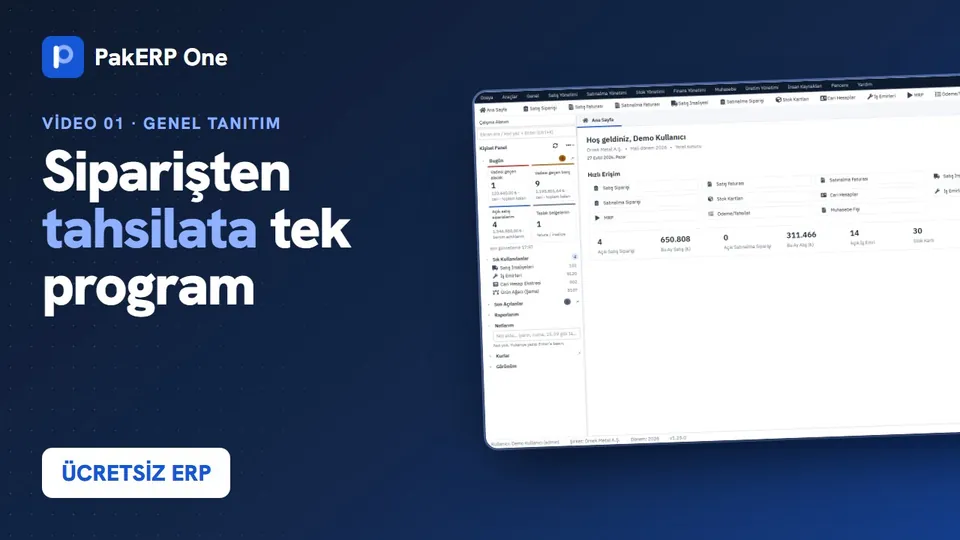
Ücretsiz ERP programı: siparişten tahsilata üretim firması tek programda
PakERP One'ın sesli tanıtımı: cari konsol, iş emri ve planlama, satınalma talep havuzu, ürün ağacı, üretim panosu, fason, lot izlenebilirlik, sevkiyat, e-İrsaliye, e-Fatura ve tahsilat; gerçek program ekranlarıyla.
Diğer videolar: PakERP One YouTube kanalı