CRM: Aday, Fırsat, Görev ve Kayıt Formu
CRM menüsü ve mantığı
Menü ▸ CRM (ana menünün en sağında)CRM, henüz müşteri olmamış firmadan siparişe kadar olan dönemi izler. Dört kavram vardır: aday (cari kartı henüz açılmamış potansiyel müşteri), fırsat (takip edilen somut iş), aktivite (yapılmış görüşme, ziyaret, not) ve görev (yapılacak iş ve tarihi).
CRM ayrı bir kayıt tutmaz. Aday müşteriye dönüştüğünde açılan kart 801'deki cari kartın kendisidir; fırsattan hazırlanan teklif 111 Satış Teklifleri'ndeki belgedir. Bu yüzden müşteri şemasında fırsatın yanında siparişi ve faturası da görünür.
- 1201 CRM Panosu: günün özeti
- 1202 Müşteri Yönetimi: müşteri şeması
- 1203 Adaylar, 1204 Fırsatlar, 1205 Aktiviteler, 1206 Görevler ve Hatırlatmalar
- 1207 Teklif Takibi, 1208 Kişiler, 1209 Cari Kartları
- 1220 Tedarikçi / Müşteri Kayıt Formu
Aday ekleme
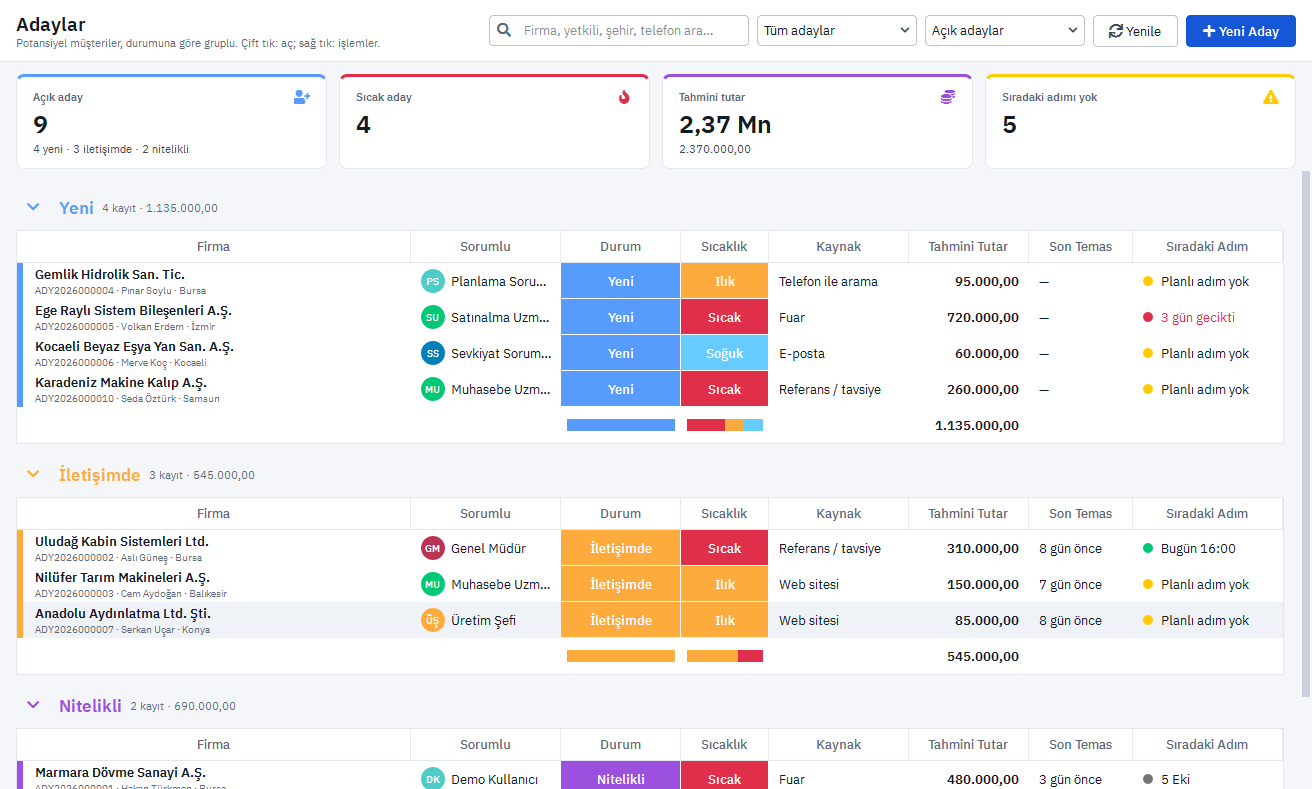
Menü ▸ CRM ▸ 1203 Adaylar ▸ Yeni AdayFuarda tanışılan, telefonla arayan ya da web sitesinden yazan firma aday olarak girilir. Zorunlu tek alan Firma Adı'dır; gerisini bildikçe doldurursunuz.
 Tam boyut
- Yeni Aday düğmesine basın. Firma Adı, Yetkili, Telefon, E-posta ve İl alanlarını doldurun.
- Sıcaklık (soğuk, ılık, sıcak), Kaynak (fuar, web sitesi, tavsiye) ve Tahmini Tutar listede süzmek ve sıralamak için kullanılır.
- İhtiyaç (ne arıyor) alanına firmanın ne istediğini kısaca yazın; dönüştürürken fırsat başlığı olarak önerilir.
- Kaydedin. Aday "Yeni" grubunda görünür. İlk görüşme aktivitesini eklediğinizde durumu kendiliğinden "İletişimde" olur.
Satıra tıklayınca sağda adayın bilgileri ve görüşme geçmişi açılır. Durum sağ tık ▸ Durumu Değiştir ile Yeni, İletişimde ya da Nitelikli yapılır.
Adayı müşteriye dönüştürme
1203 Adaylar ▸ satır ▸ sağ tık ▸ Müşteriye Dönüştür- Program bir cari kodu önerir; isterseniz değiştirin.
- Firma zaten cari kartlarınızda varsa Var olan bir cari karta bağla kutusunu işaretleyip cariyi seçin; yeni kart açılmaz.
- Bu müşteri için fırsat da aç işaretliyse fırsat aynı anda oluşur.
- Dönüştür'e basın. Cari kart yetkili kişisiyle birlikte açılır; adayın görüşmeleri ve görevleri cariye taşınır.
Fırsatlar ve satış hunisi
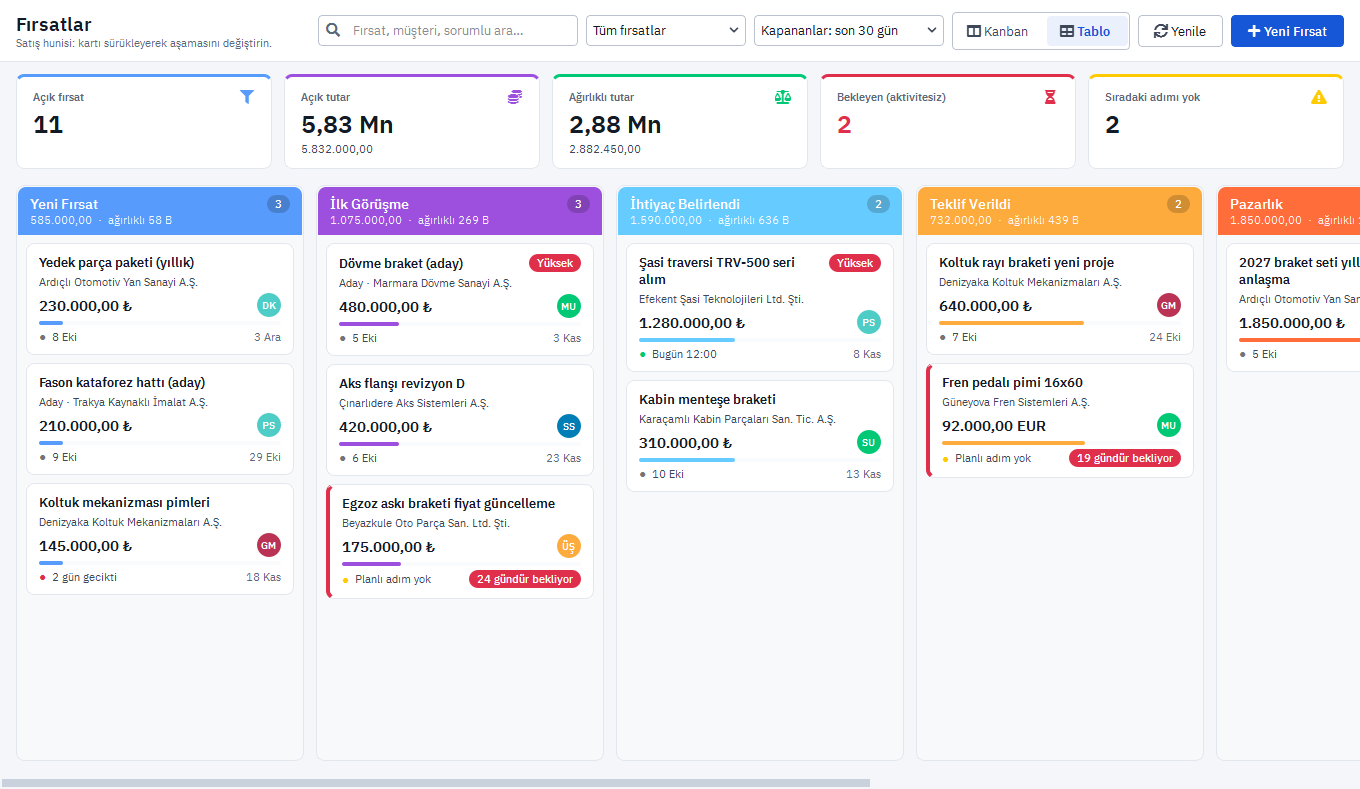
Menü ▸ CRM ▸ 1204 Fırsatlar (Satış Hunisi)Fırsat, peşinde olduğunuz somut iştir: "2027 braket seti yıllık anlaşma" gibi. Her fırsatın bir aşaması, tutarı, kazanma olasılığı ve beklenen kapanış tarihi vardır.
 Tam boyut
- Yeni Fırsat: Fırsat Başlığı, Cari (müşteri) ya da Aday, Aşama, Tutar ve Beklenen Kapanış girilir. Olasılık aşamadan gelir.
- Fırsat ilerledikçe kartı bir sonraki sütuna sürükleyip bırakın. Aşama değişikliği müşterinin zaman çizelgesine kendiliğinden yazılır.
- Kartı Kaybedildi sütununa bıraktığınızda program kayıp nedenini sorar. Neden seçilmeden fırsat kapanmaz.
- Üstteki Tablo düğmesi aynı fırsatları aşamaya göre gruplu listede gösterir.
Kartın altındaki nokta sıradaki adımı gösterir: kırmızı gecikmiş, yeşil bugün, sarı planlı adım yok. Fırsat bir aşamada, o aşama için belirlenen günden uzun kalırsa kartta "N gündür bekliyor" yazar.
Görüşme kaydı ve görevler
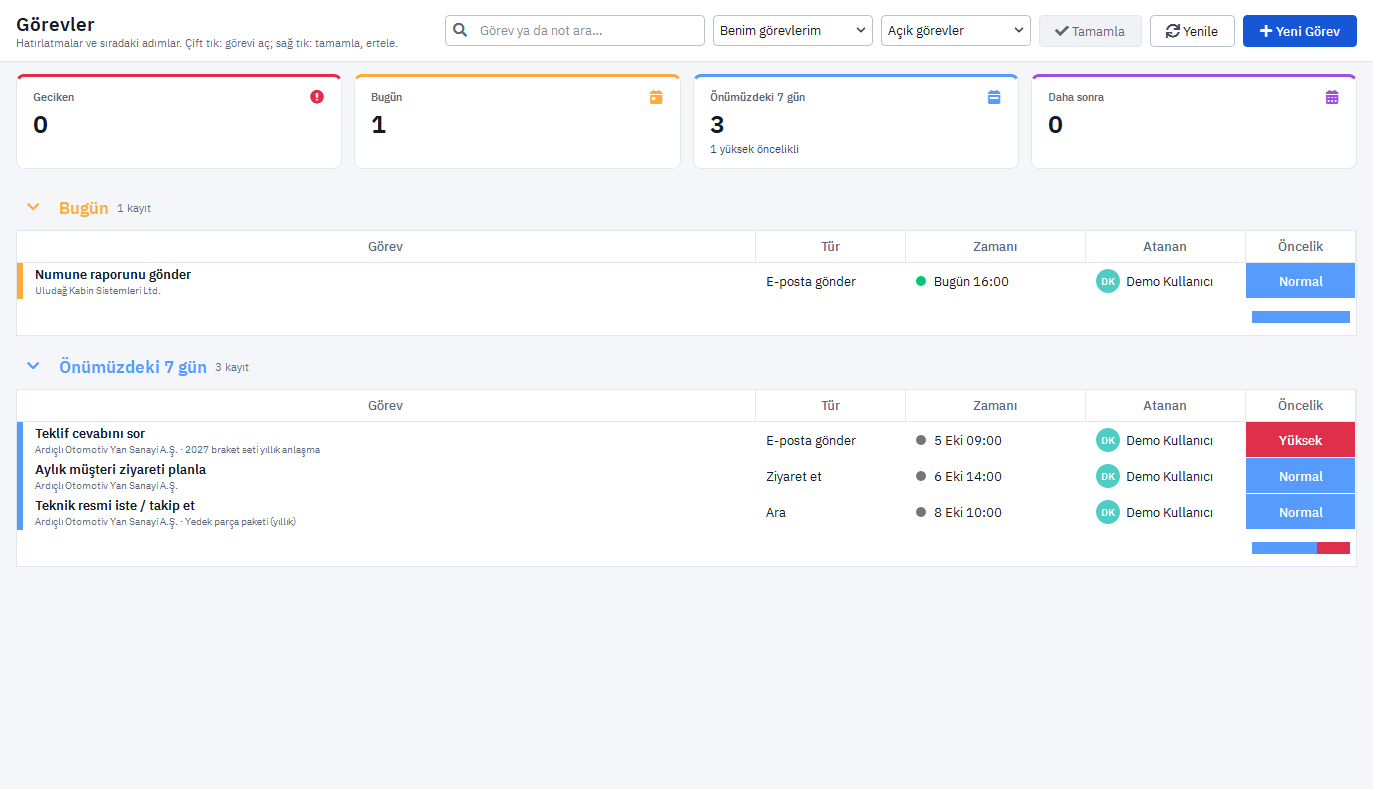
Menü ▸ CRM ▸ 1205 Aktiviteler · 1206 Görevler ve HatırlatmalarAktivite olmuş olanı, görev olacak olanı yazar. İkisi de aday, fırsat ya da cari üzerinden sağ tık ile eklenir; bağlı olduğu kayıt kendiliğinden dolar.
- Fırsat ya da aday satırında sağ tık ▸ Aktivite Ekle. Tür (telefon, görüşme, ziyaret, e-posta, toplantı, not), Konu, Görüşme Notu ve Sonuç girilir.
- Sağ tık ▸ Görev / Hatırlatma Ekle. Görev, Zamanı, Öncelik ve kime atandığı yazılır.
- Zamanı gelen görev için program bildirim düşürür (durum çubuğundaki zil).
- 1206'da görevi seçip Tamamla'ya basın. Sonuç notu aktivite olarak kaydedilir ve program sıradaki adımı planlamayı önerir.
 Tam boyut
Teklif hazırlama ve takibi
1204 Fırsatlar ▸ sağ tık ▸ Teklif Hazırla · Menü ▸ CRM ▸ 1207 Teklif Takibi- Fırsatta sağ tık ▸ Teklif Hazırla. Satış teklifi formu müşteri seçili olarak açılır; kaydedince teklif fırsata bağlanır.
- 1207 Teklif Takibi, verdiğiniz tüm satış tekliflerini cevap durumuna göre gruplar: geçerlilik süresi dolanlar, 14 günden uzun süredir cevap bekleyenler, cevap bekleyenler, taslaklar.
- Teklif satırında sağ tık ile takip araması için görev ya da yapılan görüşme için aktivite eklenir; kayıt teklife bağlı kalır.
- Teklif siparişe çevrildiğinde "Siparişe dönenler" grubuna geçer ve kazanma oranına sayılır.
Teklifi 111 Satış Teklifleri'nden hazırlamış olsanız da burada görünür; takip için ayrıca bir şey girmeniz gerekmez.
Müşteri şeması
Menü ▸ CRM ▸ 1202 Müşteri YönetimiEkran müşteri listesiyle açılır. Bir cariye çift tıklayınca şeması gelir: ortada cari, bir kolda fırsatlar, teklifler, siparişler ve faturalar; diğer kolda kişiler, aktiviteler, görevler ve finans.
 Tam boyut
- Dala tıklayın: o dalın kayıtları açılır (yeniden tıklayınca daralır).
- Karta tıklayın: ayrıntısı sağdaki "Seçili Kart" sekmesinde görünür. Çift tıklayınca kaydın kendisi açılır.
- Üstteki Aktivite, Görev, Fırsat ve Teklif düğmeleri bu müşteri için doğrudan kayıt açar.
- Şemayı tekerlekle yakınlaştırır, sürükleyerek kaydırırsınız. Resim düğmesi şemayı PNG olarak kaydeder.
Şemaya başka ekranlardan da ulaşılır: fırsat, görev, teklif ve kişi satırlarında sağ tık ▸ Müşteri Şeması. 1209 Cari Kartları ekranı tüm carileri bakiyesi, açık fırsatı ve son temasıyla listeler.
Tedarikçi / müşteri kayıt formu
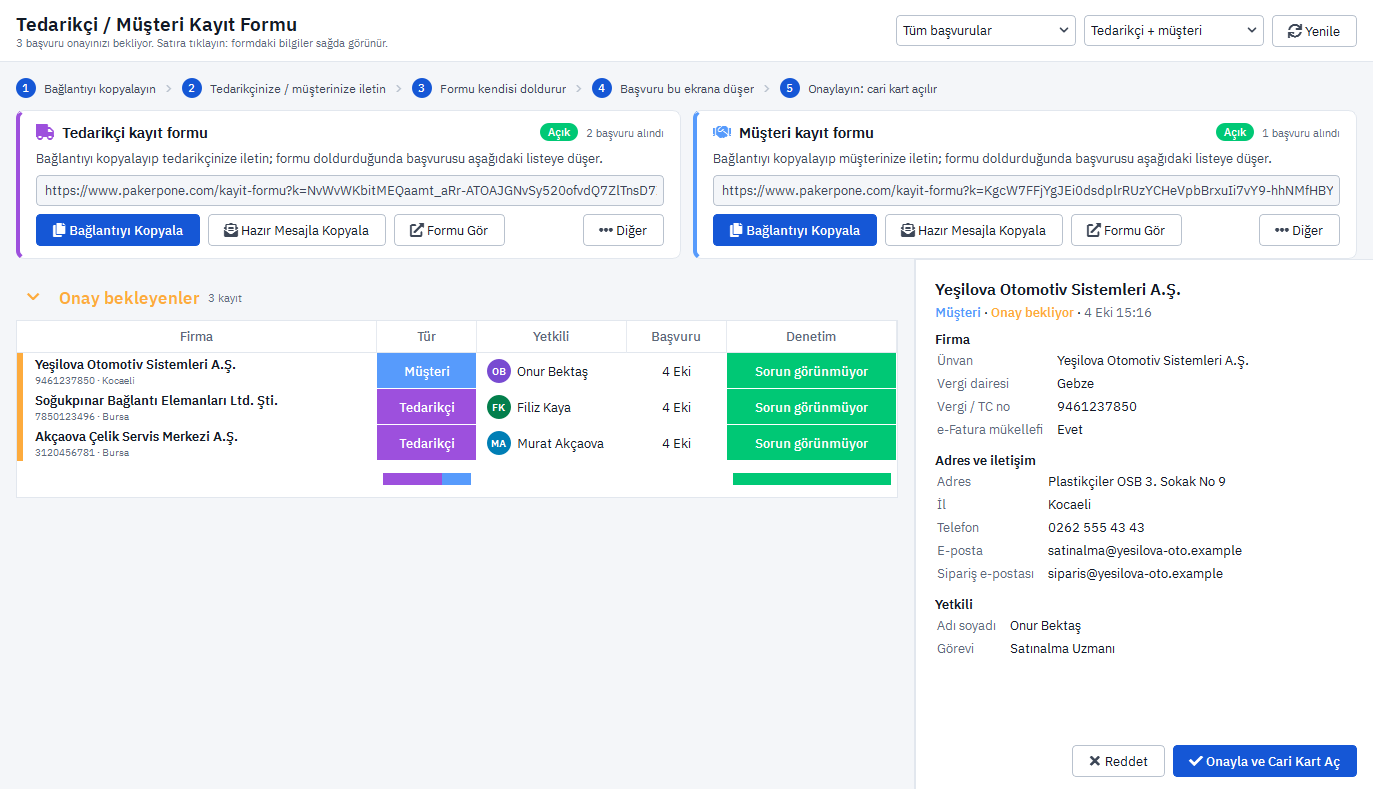
Menü ▸ CRM ▸ 1220 Tedarikçi / Müşteri Kayıt FormuYeni tedarikçinin ya da müşterinin cari bilgilerini elle yazmak yerine karşı tarafa bir bağlantı gönderirsiniz. Formu internetten kendisi doldurur; siz denetleyip onaylarsınız.
 Tam boyut
- Tedarikçi ya da müşteri kartında Bağlantıyı Kopyala'ya basın. Hazır Mesajla Kopyala bağlantıyı kısa bir açıklamayla birlikte kopyalar.
- Bağlantıyı e-postayla ya da mesajla karşı tarafa gönderin.
- Karşı taraf formu doldurup gönderdiğinde başvuru Onay bekleyenler grubuna düşer ve bildirim gelir.
- Satıra tıklayın; formda yazılan bilgiler sağda görünür. Denetim sütunu aynı vergi numarası ya da IBAN başka caride varsa uyarır.
- Onayla ve Cari Kart Aç: cari kodunu onaylayın. Cari kart yetkili kişisiyle birlikte açılır. Uygun değilse Reddet.
Kayıt formu bulut kurulumunda çalışır. Onayda cari kart açılabilmesi için kullanıcının 801 Cari Hesap Kartları'nda ekleme yetkisi olmalıdır.
CRM Panosu
Menü ▸ CRM ▸ 1201 CRM PanosuPano veri girmez, gösterir. Üstte açık fırsat, ağırlıklı beklenti, bu ay kazanılan, kazanma oranı, geciken görev, cevap bekleyen teklif ve yeni kayıt başvurusu sayıları durur. Ortadaki satış akışı adaydan kazanılana her aşamadaki fırsat sayısını ve tutarını gösterir.
Altta bugünün ve geciken görevler, dikkat isteyen fırsatlar ve cevap bekleyen teklifler listelenir; satıra tıklayınca kayıt açılır. "Neden kaybediyoruz?" ve "Adaylar nereden geliyor?" çubukları son dönemin kayıp nedenlerini ve aday kaynaklarını sıralar. Sağ üstteki seçimle yalnız kendi kayıtlarınızı görürsünüz.
Satış ekibi ve satışçı bazlı cariler
Menü ▸ Satış Yönetimi ▸ Tanımlar ▸ 106 Satış Elemanları · Menü ▸ CRM ▸ 1210 Satış EkibiHer müşterinin bir satış elemanı olabilir (cari kartındaki Satış Elemanı alanı). Satış elemanı bir kullanıcıya bağlanırsa program o kullanıcının hangi carilere baktığını bilir; isterseniz satışçı yalnız kendi müşterilerini görür.
- 106 Satış Elemanları'nda satışçının kartını açın, Kullanıcı alanında programa girdiği kullanıcıyı seçin.
- CRM'de yalnız kendi carilerini görsün kutusunu işaretlerseniz o satışçı CRM ekranlarında ve mobil uygulamada yalnız kendi cari, aday, fırsat, görev ve tekliflerini görür; başkasının kaydını değiştiremez.
- Carileri satışçılara dağıtın: 1209 Cari Kartları'nda sağ tık ▸ Satış Elemanı Ata, ya da 1210 Satış Ekibi'nde bir satışçıyı seçip Tüm Carilerini Devret.
- Satışçının kendi açtığı adayı müşteriye dönüştürdüğünde yeni cari kendiliğinden ona bağlanır.
1210 Satış Ekibi ekranı her satışçı için müşteri sayısını, açık fırsat tutarını, dönemde kazanılan işi, aktivite sayısını, geciken görevleri, bekleyen teklifleri ve ciroyu gösterir. Satışçıyı seçince carileri altta listelenir. Şema görünümünde ekip ortada, satışçılar dallarda, en büyük açık fırsatı olan müşteriler yapraklarda durur. Raporlar düğmesinden Satış Ekibi Karnesi ve Satışçı Bazında Cari Listesi PDF ya da Excel olarak alınır.
Mobil uygulama (Android)
Menü ▸ CRM ▸ 1240 Mobil Uygulama (Android)Satışçı müşteri ziyaretinde telefonundan carisine bakar, görüşmeyi kaydeder, görevini tamamlar. Uygulama aynı kullanıcı adı ve şifreyle çalışır; yetkiler ve satışçı kısıtı programdakiyle aynıdır.
- 1240 ekranındaki QR kodu telefonun kamerasıyla okutun ya da Bağlantıyı Kopyala ile satışçıya gönderin.
- İnen dosyaya dokunun. Android ilk seferde "bu kaynaktan yüklemeye izin ver" ayarını sorar.
- Firma kodu, kullanıcı adı ve şifre ile giriş yapın. Oturum 30 gün açık kalır.
- Müşteri ekranından tek dokunuşla arama, WhatsApp, e-posta ve yol tarifi açılır; ziyaret bitince Aktivite ile kayıt girilir.
Uygulamanın tanıtımı: PakERP One CRM Android uygulaması. Üretim tarafındaki uygulama için: PakERP One Üretim.
Tanımlar ve yetkiler
Menü ▸ CRM ▸ Tanımlar ▸ 1230 Fırsat Aşamaları · 1231 Kayıp Nedenleri · 1232 Aday Kaynakları- Fırsat Aşamaları: adı, sırası, rengi, kazanma olasılığı ve fırsatın o aşamada kaç gün bekleyince işaretleneceği. Hazır gelen aşamalar: Yeni Fırsat, İlk Görüşme, İhtiyaç Belirlendi, Teklif Verildi, Pazarlık, Kazanıldı, Kaybedildi.
- Kayıp Nedenleri ve Aday Kaynakları sizin listenizdir; kendi nedenlerinizi ve kaynaklarınızı ekleyin.
- Yetki: her CRM ekranı 14 Roller ekranındaki yetki matrisinde ayrı satırdır. Kayıt başvurusunu onaylamak için 1220'de onay yetkisi gerekir.
Geri dönün: Yönetim ve Ayarlar ya da içindekiler. CRM'in genel tanıtımı: CRM sayfası.