- Ana Sayfa
- Kullanım Kılavuzu
- Raporlar
Raporlar: Raporlar ▾, Yazdır ▾, PDF ve Excel
Rapor nerede? Ayrı bir rapor menüsü aramayın
PakERP One'da raporlar ayrı bir modülde toplanmaz; raporu doğuran ekranda durur. Programda 152 kayıtlı rapor vardır ve her biri bir ya da birkaç ekrana bağlıdır. Stok raporu stok ekranında, cari ekstre cari ekranında, iş emri formu iş emri ekranında çıkar. Kullanıcı "rapor nerede" diye düşünmez, zaten baktığı ekranın düğmesine basar.
Raporlar dört türdür:
- 1Liste raporları (84 adet): filtreye göre çok satırlı dökümler. Stok durumu, satış analizi, açık siparişler, yaşlandırma, mizan, bordro icmali. PDF ve çoğu Excel olarak alınır.
- 2Belge çıktıları (20 adet): tek kaydın basılı hâli. Sipariş formu, iş emri formu, tahsilat makbuzu, kasa fişi, muhasebe fişi, ücret hesap pusulası.
- 3Etiketler (7 adet): lot etiketi (100×50 ve 50×30), üretim etiketi, parça tanıtım kartı, fason sevk ve geliş lot etiketleri, müşteri etiketi gibi etiket yazıcısına basılan çıktılar.
- 4Formlar (3 adet): stok kartı tanımlama kontrol formu, gelen sac kartı ve giriş kontrol kartı gibi elle doldurulacak ya da imzalanacak alanları olan çıktılar.
Liste raporları liste ekranlarının araç çubuğundaki Raporlar ▾ menüsündedir; belge, etiket ve formlar ise kayıt formunun alt çubuğundaki Yazdır ▾ menüsündedir. Bir ekranda hiç rapor tanımlı değilse menü açılır ve "Bu ekran için tanımlı rapor yok" yazar.
Listede Raporlar ▾ menüsü
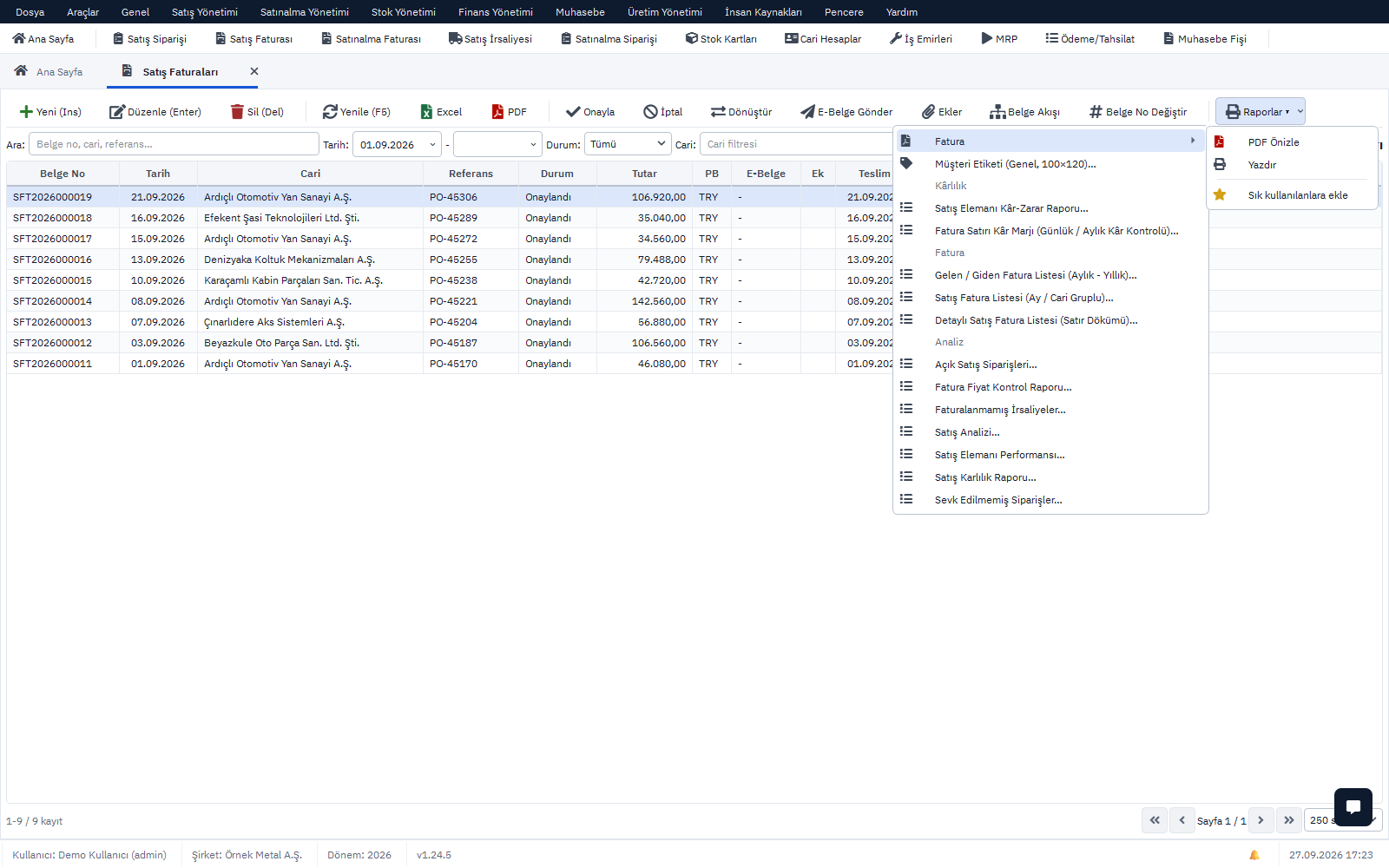
Herhangi bir liste ekranı ▸ araç çubuğu ▸ Raporlar ▾Örnek olarak 306 Stok Raporları ya da 301 Stok Kartları listesini açın ve Raporlar ▾'ye tıklayın. Menü, o ekrana bağlı raporları gruplar hâlinde listeler. İki davranış vardır:
 Tam boyut
- Raporun filtresi varsa adının sonunda üç nokta görünür ("Stok Durum Raporu…"). Tıklayınca filtre penceresi açılır. Stok Hareket Dökümü (Devirli) ya da Stok Yaşlandırma böyle raporlardır.
- Filtresi olmayan raporda alt menü açılır: PDF Önizle, Yazdır, varsa Excel ve Sık kullanılanlara ekle.
Aynı rapor birden fazla ekranda görünebilir. Tarihli Ödeme Listesi 808'e bağlıdır ama 801, 803, 850, 901 ve 925'in menüsünde de çıkar; Lot Kök Sorgusu hem 313 lot izleme hem 306 stok raporları ekranındadır. Rapora hangi ekrandan ulaştığınız sonucu değiştirmez.
Menünün etkin olması için rolünüzde o ekranın Yazdır yetkisi olmalıdır. Yetki yoksa raporlar soluk görünür ve menünün altında "Yazdırma yetkiniz yok" yazar. Bu, "listeyi görsün ama dışarı Excel almasın" kısıtını mümkün kılar; ayrıntısı Kullanıcı, Rol ve Yetki bölümündedir.
Filtre penceresi ve kayıtlı filtre ön ayarları
Filtre penceresinin üstünde raporun adı ve kısa açıklaması, altında rapora özel alanlar vardır: tarih aralığı, depo, cari (F4 ile seçilir), stok grubu, nitelik, döviz, "sıfır bakiyelileri göster" gibi kutular. Yıldızlı alanlar zorunludur.
Her ay aynı filtreyle alınan raporları her seferinde baştan doldurmak gerekmez:
- Alanları doldurun, üstteki Kaydet… düğmesine basın ve filtreye ad verin: "Mamul deposu, yalnız nihai", "Bosal ekstresi, son 90 gün".
- Bir dahaki sefere Kayıtlı filtre kutusundan adını seçin; tüm alanlar dolar.
- En sık kullandığınız filtreyi seçip Varsayılan yap deyin. Rapor açılınca bu filtre kendiliğinden yüklenir.
- Gereksizleşen filtreyi yanındaki çöp kutusu düğmesiyle silin.
Kayıtlı filtreler kullanıcıya özeldir. Muhasebecinin varsayılan filtresi sevkiyatçının raporunu etkilemez. Filtreler sunucuda saklandığı için başka bilgisayardan giriş yapınca da yerindedir.
PDF önizleme, sessiz yazdırma ve Excel
Filtre penceresinin altında üç düğme vardır:
 Tam boyut
- 1PDF Önizle: rapor sunucuda üretilir ve bilgisayarınızın PDF görüntüleyicisinde açılır. Buradan yazdırabilir, e-postaya ekleyebilir ya da kaydedebilirsiniz. Geniş listeler yatay sayfada basılır.
- 2Yazdır: önizleme açmadan doğrudan yazıcıya gönderir. Bilgisayarda SumatraPDF kuruluysa onunla, değilse Windows varsayılan yazıcısıyla basılır. Durum satırında "Yazıcıya gönderildi" yazar.
- 3Excel: kaydetme penceresi açılır, rapor .xlsx olarak yazılır. Sayılar metin değil sayı olarak gelir; toplam almak, pivot yapmak için ayrıca dönüştürme gerekmez.
Renkli satırlar çıktıda da korunur. 802 Cari Ekstre'de vadesi geçmiş kalemler ekranda nasıl kırmızıysa PDF'te ve Excel'de de kırmızıdır; bugün vadeli olanlar sarıdır. Bu sayede müşteriye gönderilen ekstrede gecikmiş faturalar ayrıca işaretlenmeden görünür.
Ekrandaki ızgaradan hızlıca veri almak için sağ tık menüsündeki Seçili satırları kopyala yeterlidir; Excel'e yapıştırınca kolonlar ayrı hücrelere düşer. Fark şudur: kopyalama ekranda gördüğünüzü, kayıtlı rapor ise tanımlı düzeni, başlığı, filtre özetini ve alt toplamları verir.
Sık kullanılan raporlar ve Çalışma Alanım
Menü ▸ Genel ▸ 40 Sık Kullanılan RaporlarHer sabah aynı dört raporu açan kullanıcı bunları ekran ekran aramak zorunda kalmamalı. Bir raporu favorilere eklemenin iki yolu vardır: Raporlar ▾ alt menüsündeki Sık kullanılanlara ekle, ya da filtre penceresindeki yıldız düğmesi.
- 40 ekranında Rapor kutusundan istediğiniz raporu seçip Raporu Ekle deyin; listeden Kaldır ile çıkarın.
- Favori raporlar sol taraftaki Çalışma Alanım panelinin Raporlarım bölümünde de görünür; kayıtlı filtre ön ayarları da orada listelenir. Tek tıkla filtresi dolu olarak açılır.
- Liste kullanıcıya özeldir ve sunucuda saklanır.
Aynı panelde ekran kısayolları için Sık Kullanılanlar bölümü ayrıca vardır. Açık bir sekmede Ctrl+D ya da sekmeye sağ tık, o ekranı sık kullanılanlara ekler.
Bölümlere göre örnek raporlar
152 raporun hepsini ezberlemek gerekmez; her bölümün her ay açtığı birkaç rapor vardır. Aşağıdaki liste nereden başlanacağını gösterir.
- 1Finans: 805 Cari Mutabakat ekranında Mutabakat Formu (Mektup) tek cari için, Mutabakat Formları - Toplu (tek PDF) tüm cariler için tek dosya üretir; Mutabakat Takip Listesi hangi carinin cevap verdiğini izler. 803'te Kur Farkı Kalıntısı (Gerçek Bakiye), 808'de Tarihli Ödeme Listesi.
- 2Stok: 306 Stok Raporları'nda Depo Ayrımlı Devirli Stok Bakiye, Stok Hareket Dökümü (Devirli), Stok Yaşlandırma; 313'te Lot Kök Sorgusu mamul lotundan hammadde lotuna, tedarikçiye ve alış belgesine kadar geriye iner.
- 3Satış: 111 Satış Teklifleri'nde Satış Teklif Listesi ve Durumları; satış raporları klasöründe 138 Gelen / Giden Fatura Listesi (aylık-yıllık) ve 140 Fatura Satırı Kâr Marjı.
- 4Üretim: 8108 Raporlar ekranı üretim ve fason raporlarını toplar; 8121'de üretim fişi ve etiketler.
- 5İK: 1120'de Bordro İcmali (PDF), 1121'de Ücret Hesap Pusulası (Bordro Zarfı), 1190'da izin, kıdem yükü ve departman maliyeti.
Bir raporun hangi ekranda olduğunu bilmiyorsanız, raporun konusu olan kaydın ekranını açın ve Raporlar ▾ menüsüne bakın. Çoğu zaman oradadır.
Ekrandaki listenin düzenini kaydetmek
Raporla karıştırılan ama ayrı bir özellik: her liste ızgarasının kolon düzeni kullanıcıya özel saklanır. Kolonu sürükleyip taşıdığınızda, genişlettiğinizde ya da başlığa tıklayıp sıraladığınızda düzen kendiliğinden kaydedilir.
- Izgaraya sağ tıklayıp Kolonları Düzenle… seçin: kolonları gizleyin, sırasını değiştirin, genişliğini ayarlayın.
- Düzeni açıkça saklamak için sağ tık menüsündeki Görünümü Kaydet (kolon sırası / genişliği) komutunu kullanın.
- Beğenmezseniz Kolonları Varsayılana Döndür ile programın ilk düzenine dönün.
Bu düzen yalnız ekrandaki ızgarayı etkiler; kayıtlı raporların PDF düzeni sabittir. Sevkiyatçı satış irsaliyesi listesinde fiyat kolonlarını gizleyebilir, muhasebeci aynı listede tutarları öne alabilir; ikisi birbirinin ekranını değiştirmez.
Sırada ne var?
Son bölüm yöneticiler içindir: programın çalışma kurallarını değiştiren parametre ekranları, belge serileri, Excel'den içe aktarma, yedek, PakERP One Patron ve otomatik güncelleme.
Devam edin: Yönetim ve Ayarlar. Geri dönün: İK ve Bordro ya da içindekiler.