Ücretsiz bir ERP'den Excel'e rapor almak, listeyi süzüp Excel dosyası olarak kaydetmek ve o dosyada pivot tablo, grafik ya da karşılaştırma yapmaktır. Excel'e alınan veri o anın fotoğrafıdır; kayıt ERP'de kalır, Excel'de düzeltme yapılmaz. Müşteri bazında aylık satış, stok yaşlandırma, operasyon bazında fire ve tedarikçi fiyat karşılaştırması Excel'de en çok işe yarayan analizlerdir. Sütun adlarının her çıktıda aynı kalması, aylık analizi bir kez kurup tekrar kullanmayı sağlar.
Excel'i bırakmak için ERP'ye geçen firma, ilk ay sonunda yine Excel açar. Bu bir başarısızlık değildir. ERP kayıt tutar, belge keser, stok düşer; ama "hangi müşteri geçen yıla göre ne kadar düştü" sorusunu üç sütunu yan yana koyup bakmadan cevaplamak zordur. Excel bu üç sütunu yan yana koyma aracıdır ve doğru kullanıldığında ERP'nin rakibi değil, çıktısıdır.
Yanlış kullanıldığında ise eski düzene dönüş başlar: stok listesi Excel'e alınır, orada düzeltilir, ERP'ye geri işlenmez ve iki ay sonra hangisinin doğru olduğu bilinmez. Lisans bedeli olmayan bir ücretsiz ERP programı ile Excel arasındaki sınırı nereden çizmeli, hangi raporu Excel'e alıp ne yapmalı? Aşağıda o sınır ve birkaç somut analiz var. Hangi rolün hangi rapora bakması gerektiği ise ayrı bir konu; onu raporlama yazısında bulabilirsiniz.
 Tam boyut
İçindekiler
- ERP varken Excel'e neden ihtiyaç kalır?
- Hangi raporlar Excel'e alınmaya değer?
- Excel'e alınan veriyle pivot analizi nasıl yapılır?
- Excel'e aktarımda nelere dikkat edilmeli?
- Excel'de düzelttiğim veriyi ERP'ye geri alabilir miyim?
- Gölge Excel tuzağı: kayıt ERP'de, karar Excel'de
- PakERP One'da Excel çıktısı ve analiz
- Sık sorulan sorular
ERP varken Excel'e neden ihtiyaç kalır?
Dört nedenle: soruyu program tasarlanırken kimse sormamıştır, rakam başkasına gönderilecektir, grafik gerekmektedir ya da iki kaynaktan gelen veri birleştirilecektir.
ERP'nin rapor menüsü sık sorulan soruların cevabıdır: ekstre, mizan, stok durumu, yaşlandırma. Ama "geçen yıl aynı ayda bu müşteriye kaç kalem sattık ve hangileri bu yıl yok" sorusu her firmada farklı biçimde sorulur; bunun için hazır rapor beklemek yerine satış satırlarını Excel'e alıp iki pivot kurmak daha hızlıdır.
Bankaya, ortağa ya da mali müşavire gönderilecek rakamlar da Excel'de gider; karşı taraf ERP ekranı görmez. Grafik ise yönetim toplantısının dilidir: aylık ciro çizgisi, fire oranı sütunları. Bir de ERP dışındaki veriyle birleştirme var: sahadan gelen tartım fişleri ya da tedarikçinin gönderdiği fiyat listesi ERP'deki stok koduyla Excel'de eşleştirilir.
Hangi raporlar Excel'e alınmaya değer?
Satır sayısı çok, sorusu değişken olanlar. Belge çıktısı (fatura, irsaliye) Excel'e alınmaz; onlar PDF'tir. Aşağıdaki tablo bir üretim firmasında Excel'de gerçekten işlenen raporları gösterir.
| Rapor | Excel'de ne yapılır | Sıklık |
|---|---|---|
| Satış fatura satırları | Müşteri x ay, ürün grubu x müşteri pivotu; geçen yıl karşılaştırması | Aylık |
| Cari yaşlandırma | Vade aralığına göre toplam, satış temsilcisine göre dağılım, tahsilat hedefi | Haftalık |
| Stok durumu ve son hareket tarihi | Hareketsiz stok listesi, stok değeri x grup, sayım öncesi karşılaştırma | Aylık |
| Üretim bildirimleri | Operasyon x fire nedeni, operatör x vardiya, tezgah bazında adet | Haftalık |
| Alış fatura satırları | Tedarikçi x stok kodu son fiyat, fiyat değişim yüzdesi | Aylık |
| Açık sipariş satırları | Teslim haftası x müşteri yük tablosu, kapasite planı | Haftalık |
| Mizan | Mali müşavirle mutabakat, gider kalemleri karşılaştırması | Aylık |
Tablodaki her satırın ortak özelliği, ERP'de tek bir listeden çıkması ve Excel'de birden fazla soruya cevap vermesidir. Satış fatura satırlarını bir kez alan muhasebeci, aynı dosyadan beş farklı pivot kurar.
Muhasebe ve planlama ofislerinde en çok karşılaşılan durum, aynı raporun her ay sıfırdan Excel'de kurulmasıdır: sütunlar yeniden hizalanır, pivot yeniden çizilir, geçen ayın dosyası bulunamaz. Şablon dosya ve sabit sütun düzeni kurulduğunda bu iş bir yapıştırma ve yenilemeye iner. İkinci sık durum, Excel'de düzeltilip ERP'ye işlenmeyen stok ve fiyat farklarıdır.
Excel'e alınan veriyle pivot analizi nasıl yapılır?
Ham satırları alın, tabloya çevirin, pivot kurun. Toplam satırı ya da alt toplamı olan bir çıktı değil, her satırı bir belge satırı olan düz liste gerekir; pivot toplamı kendisi hesaplar.
- ERP'de süzün. Tarih aralığını ve belge türünü listede daraltın; iptal belgeleri dışarıda bırakın. Süzülmüş listeyi Excel'e alın.
- Tabloya çevirin. Excel'de veri aralığını tablo yapın (Ctrl+T). Böylece ay sonunda yeni veriyi yapıştırdığınızda pivot alanı kendiliğinden genişler.
- Pivotu kurun. Satırlara müşteri, sütunlara ay, değerlere tutar. İkinci pivot: satırlara stok grubu, sütunlara müşteri. Üçüncüsü: satırlara operatör, değerlere fire adedi ve iyi adet, hesaplanan alan olarak fire yüzdesi.
- Karşılaştırma ekleyin. Geçen yılın aynı dönemini ayrı sütun olarak alıp fark ve yüzde sütunu yazın.
- Dosyayı şablon yapın. Pivotlar kurulu dosyayı boş veri sayfasıyla saklayın; her ay yalnız veri sayfası değişir, pivot yenilenir.
Beşinci adım en çok zaman kazandıran adımdır; ama bir şartı vardır: ERP'nin verdiği sütun adları ve sırası her ay aynı olmalı. Sütun adı değişirse pivot bozulur. Bu yüzden listede sütun düzenini bir kez ayarlayıp görünümü kaydetmek gerekir.
Excel'e aktarımda nelere dikkat edilmeli?
En çok sorun tarih ve sayı biçiminde çıkar; ikinci sırada aktarımın anlık bir fotoğraf olduğu unutulur.
- Ondalık ayırıcı. Türkçe Excel virgül, İngilizce Excel nokta bekler. Tutar sütunu metin olarak geliyorsa toplam alınmaz; sütunu sayıya çevirmeden pivot kurmayın.
- Tarih. "05.09.2026" bazı ayarlarda 9 Mayıs okunur. Ay bazlı pivot kurmadan önce tarih sütununun gerçekten tarih olduğunu (sağa yaslı görünür) kontrol edin.
- Baştaki sıfır. "00412" stok kodu Excel'de 412 olur ve eşleştirme bozulur. Kod sütununu metin olarak tutun.
- KDV dahil mi hariç mi? Satış satırında hangi tutarı aldığınızı sütun başlığından teyit edin; iki raporda farklı tutarı toplayıp karşılaştırmak sık yapılan hatadır.
- İptal ve iade. İptal edilen belge listede görünüyorsa toplamı şişirir; iade faturaları eksi olarak mı geliyor kontrol edin.
- Anlık fotoğraf. Excel'e alınan stok listesi alındığı dakikadaki durumdur. Dosyanın adına tarih ve saat yazın; bir hafta sonra aynı dosyaya bakıp karar vermeyin.
Excel'de düzelttiğim veriyi ERP'ye geri alabilir miyim?
Toplu değişiklikler için evet, tek tek düzeltmeler için hayır; düzeltme ERP'de yapılmalıdır. Fiyat listesini Excel'de yüzde beş artırıp geri yüklemek mantıklıdır. Ama stok sayımında bulunan farkı Excel'de düzeltip ERP'ye işlememek, iki kaynak arasında kalıcı bir fark yaratır.
Geri yükleme yapılacaksa kural şudur: ERP'nin verdiği sütun düzenini bozmayın, yalnız değiştirilecek sütunu değiştirin ve yüklemeden önce dosyanın yedeğini alın. Hangi listelerin Excel'den içeri alınabildiği programa göre değişir; genellikle stok kartı, cari kart, fiyat listesi ve açılış bakiyeleri alınır, belgeler alınmaz. Veri aktarımı yazısı ilk kurulumdaki aktarımı, Excel'den geçiş yazısı ise Excel düzeninden ERP düzenine taşınmayı anlatır.
Gölge Excel tuzağı: kayıt ERP'de, karar Excel'de
Ücretsiz ERP kullanan firmalarda en sık görülen sapma, Excel'in analiz aracı olmaktan çıkıp ikinci bir kayıt sistemi olmasıdır. Belirtileri tanıdıktır: satış temsilcisinin kendi Excel'inde tuttuğu fiyat listesi, depocunun "asıl doğrusu bende" dediği stok dosyası, patronun ERP'ye bakmadan istediği haftalık tablo.
Kural tek cümledir: kayıt ERP'de, karar Excel'de. Bir rakam Excel'de değiştiriliyorsa, aynı gün ERP'de de değişmeli; değişmeyecekse Excel'de de değişmemeli. Haftalık tabloyu isteyen yönetici için ise doğru yol, tabloyu ERP'deki listeden bir tıkla almak ve Excel'de yalnız biçimlendirmektir.
Şunu da sormak gerekir: bir rapor her hafta Excel'e alınıp aynı işlem yapılıyorsa, o işlem ERP'nin içinde bir kayıtlı rapor olmalı mı? Çoğu ücretsiz ERP programı listeyi süzüp sütunları düzenlemeye izin verir; süzülmüş görünüm kaydedildiğinde Excel adımı ortadan kalkar. Excel yalnız hazır raporun cevaplamadığı sorular için kalır.
PakERP One'da Excel çıktısı ve analiz
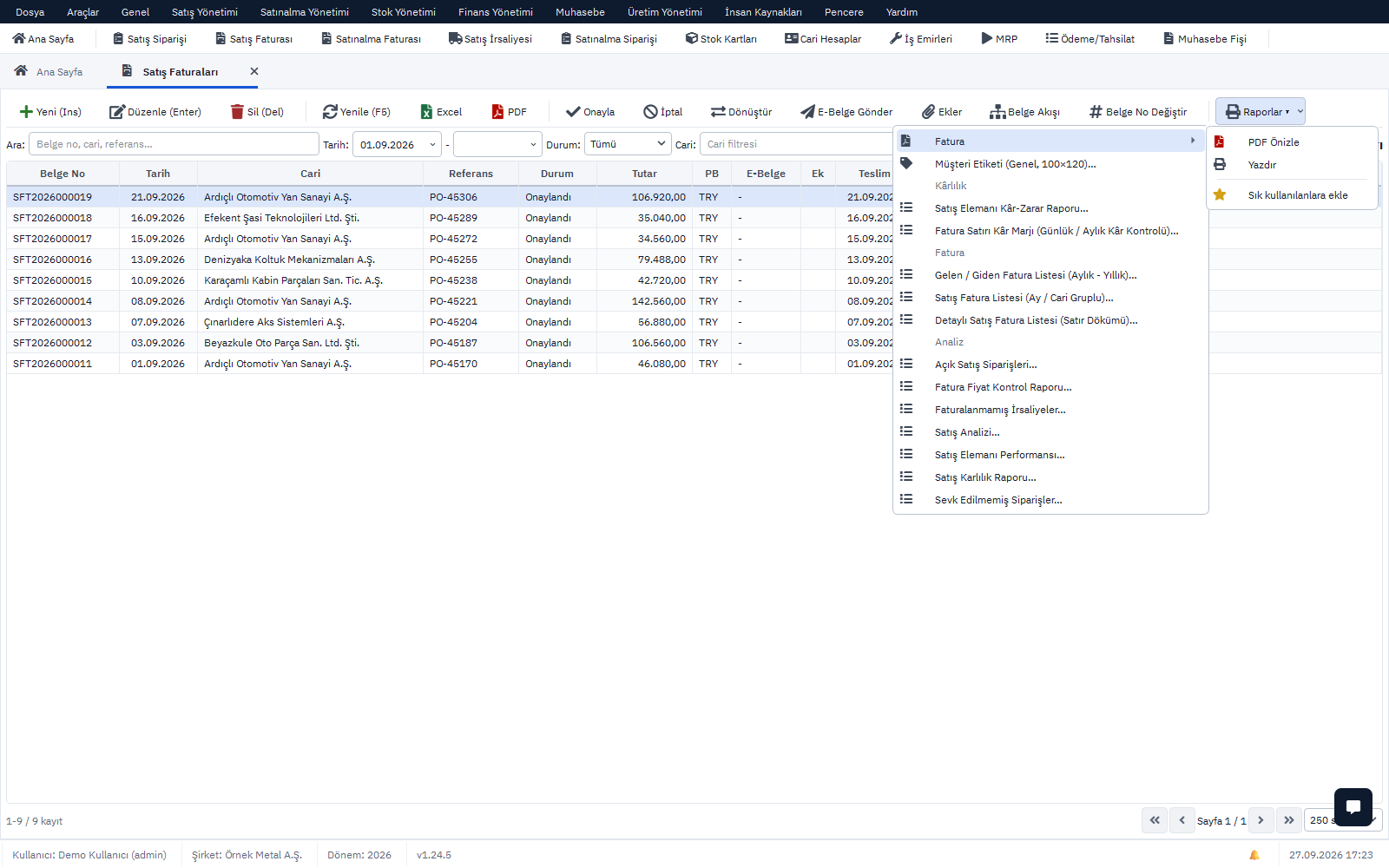
PakERP One üretim firmaları için lisans bedeli olmayan bir ücretsiz ERP'dir; 152 kayıtlı rapor ve her liste PDF yanında Excel olarak da alınır.
- Raporlar ▾: Her listenin üstünde durur; PDF önizleme, yazdırma ve Excel seçenekleri aynı menüde. Sık kullanılan rapor favorilere eklenir.
- Liste süzme ve görünüm kaydetme: Satır içi arama ve sütun düzeni ayarlanıp görünüm kaydedilir; her ay aynı sütun düzeniyle Excel alındığı için pivot şablonu bozulmaz.
- 101 Satış Faturaları: Tarih aralığı süzülüp satırlar Excel'e alınır; müşteri x ay pivotunun kaynağıdır.
- 803 Yaşlandırma ve 808 Tarihli Ödeme Listesi: Vade aralıklarına göre alacak ve borç; tahsilat planı Excel'de kurulur.
- 301 Stok Kartları: Stok Durumu ve Stok Ekstresi Excel'e alınır; hareketsiz stok ve sayım karşılaştırması buradan.
- 8121 Üretim Bildirimleri: Operatör, vardiya, tezgah, iyi ve fire adet, fire nedeni sütunlarıyla; operasyon x neden pivotu için hazır.
- 250 Fiyat Kontrol: Tedarikçi x stok son alış fiyatları tek listede; Excel'de fiyat değişim yüzdesi eklenir.
- 904 Mizan ve 940 KDV beyannamesi hazırlığı: Mali müşavirle mutabakat için Excel çıktısı.
- Eski ERP'den geçiş: Stok, cari ve açılış bakiyeleri Excel şablonuyla içeri alınır; belgeler program içinde kesilir.
Program ve bulut sunucu 0 ₺; rapor sayısı ya da Excel çıktısı için ek ücret yok. Rapor altyapısının bütünü için Raporlar modülü sayfasına bakabilirsiniz.