Windows için ücretsiz ERP programı ararken üç şeye bakın: programın Windows 10 ve 11 (64 bit) üzerinde yönetici hakkı istemeden kurulup kurulmadığına, verinin o bilgisayarda mı yoksa sunucuda mı tutulduğuna ve güncellemenin kendiliğinden gelip gelmediğine. Masaüstü program klavyeyle hızlı belge girişi, Excel ve Outlook ile çalışma, yazıcı ve etiket çıktısında tarayıcıya göre rahattır; buna karşılık macOS ya da telefonda aynı ekran yoktur.
Muhasebe masasında iki ekran var: birinde cari ekstre, ötekinde bankanın internet şubesi. Yanda bir etiket yazıcısı, üstte Outlook açık. Sevkiyat odasındaki bilgisayar ise yıllardır kapanmamış, klavyesinin Enter tuşu parlamış. Türkiye'deki üretim firmalarının çoğunda ERP bu masalarda, Windows bilgisayarlarda kullanılır.
Bu yüzden “Windows için” sözü bir işletim sistemi şartından fazlasıdır. Programın o masadaki diğer araçlarla, yani Excel, Outlook, yazıcı ve barkod okuyucuyla nasıl çalıştığını da anlatır. Aşağıdaki başlıklar masaüstü bir programı seçerken sorulması gerekenleri sıralıyor.
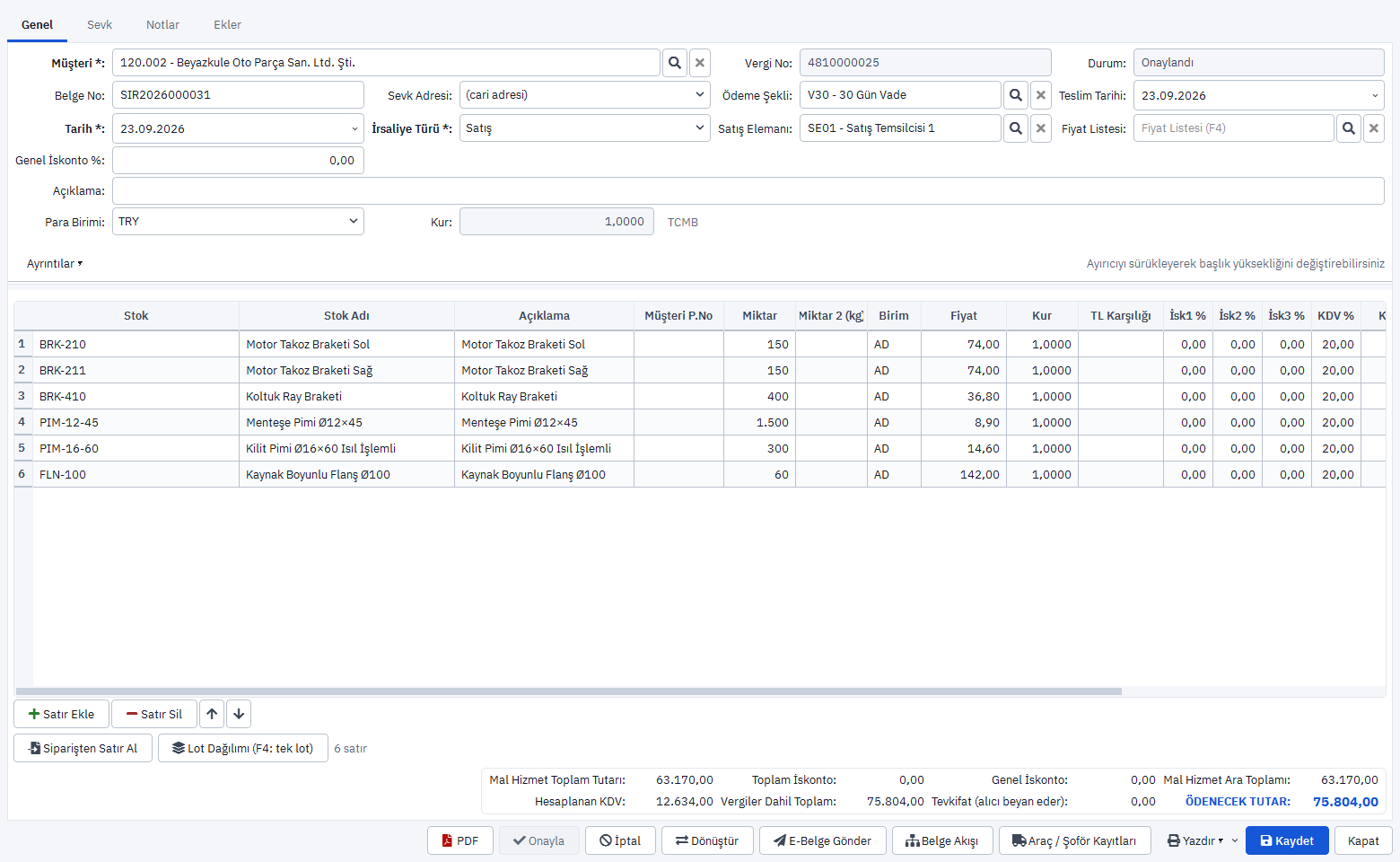 Tam boyut
İçindekiler
- Windows masaüstü ERP mi, tarayıcıda çalışan ERP mi?
- Hangi Windows sürümü gerekir?
- Veri bilgisayarda mı, sunucuda mı durmalı?
- Evden ya da başka şehirden nasıl bağlanılır?
- Masaüstü programda hız nereden gelir?
- Excel, Outlook ve yazıcı ile nasıl çalışır?
- Kontrol listesi
- Sık yapılan hatalar
- PakERP One Windows'ta nasıl çalışır?
- Sık sorulan sorular
Windows masaüstü ERP mi, tarayıcıda çalışan ERP mi?
Gün boyu yoğun belge giren ekipler için masaüstü program genellikle daha rahattır; farklı cihazlardan ve işletim sistemlerinden erişim önemliyse tarayıcı öne çıkar. İkisi arasındaki fark çoğu zaman hızdan çok çalışma alışkanlığıdır.
| Konu | Windows masaüstü program | Tarayıcıda çalışan program |
|---|---|---|
| Kurulum | Her bilgisayara bir kez | Kurulum yok, adres yeter |
| Klavyeyle giriş | Kısayollar tam çalışır | Tarayıcı kısayollarıyla çakışabilir |
| Çoklu pencere | Birden fazla belge yan yana | Sekmelerle |
| Yazıcı ve etiket | Doğrudan Windows yazıcısı | Tarayıcının yazdırma penceresi üzerinden |
| macOS ve telefon | Çalışmaz | Çalışır |
| Güncelleme | Program kendini günceller ya da elle | Sunucuda yapılır |
Masaüstü programın verisi de sunucuda durabilir. Yani “masaüstü” demek “veri benim bilgisayarımda” demek değildir; bunu ayrıca sormak gerekir.
Hangi Windows sürümü gerekir?
Bugün yazılan masaüstü programların çoğu Windows 10 ve 11'in 64 bit sürümünü ister. Destek süresi bitmiş eski Windows sürümlerinde ya da 32 bit sistemlerde yeni programlar ya hiç kurulmaz ya da güvenlik güncellemesi almayan bir makinede çalışır.
Kontrol kolaydır: Windows'ta Ayarlar, Sistem, Hakkında ekranında “Sistem türü” satırı 64 bit olup olmadığını, “Windows belirtimleri” bölümü sürümü gösterir. Firmadaki bütün bilgisayarları bir kâğıda yazın; sevkiyattaki eski makine genellikle listenin sorunlu satırıdır.
Bir de ekran konusu var. Küçük dizüstü ekranlarında ya da büyütme oranı yüksek ayarlanmış monitörlerde form ekranları sığmayabilir. Denemeyi yalnız patronun büyük ekranında değil, sevkiyattaki küçük ekranda da yapın ve programın yazı boyutunu büyütüp küçültmeye izin verip vermediğine bakın.
Kurumsal antivirüs kullanan firmalarda yeni kurulan program ilk açılışta taranabilir ya da sunucuya bağlanmak için izin isteyebilir. Bu durumda BT sorumlusunun programın bağlantısına izin vermesi yeterlidir; programı güvenlik yazılımını kapatarak çalıştırmayın.
Masaüstü programa geçişte en çok şikâyet, programdan değil ekran ayarından gelir. Windows'ta büyütme oranı yüksek bırakılmış küçük bir dizüstünde form kenarları kesilir ve kullanıcı alan bulamaz. Programın kendi yazı boyutu ayarını ve Windows'un ekran ölçeğini birlikte ayarlamak çoğu zaman sorunu çözer.
Veri bilgisayarda mı, sunucuda mı durmalı?
Birden fazla kişi aynı anda çalışacaksa veri ortak bir yerde, yani sunucuda durmalıdır. Sunucu firmanın içinde bir bilgisayar da olabilir, dışarıda bir bulut sunucu da.
İçerideki bilgisayarı sunucu yapan modelde o bilgisayar kapanınca herkes durur, yedek firmanın sorumluluğundadır, dışarıdan bağlanmak ek ayar ister. Bulut modelinde bu yükler sunucuya geçer ama internet bağlantısı şart olur. Hangisinin firmanıza uyduğu bulut mu, kurulu program mı yazısında karşılaştırıldı; bulut tarafının ayrıntıları bulut ERP rehberinde.
Hangi model olursa olsun, ücretsiz ERP programı seçerken şu soruyu mutlaka sorun: verimi dışa almak istersem ne olur? Cevap “yedek dosyası verilir” ya da “bütün kartlar ve hareketler Excel'e alınır” gibi somut olmalıdır.
Evden ya da başka şehirden nasıl bağlanılır?
Veri sunucudaysa, programın kurulu olduğu her Windows bilgisayardan internet üzerinden bağlanılır. Veri ofisteki bir bilgisayardaysa ya o bilgisayara uzak masaüstüyle bağlanılır ya da ağa güvenli bir tünel kurulur.
Uzak masaüstü yöntemi küçük firmalarda yaygındır ama iki sorunu vardır: ofisteki bilgisayar açık kalmak zorundadır ve aynı anda bağlanabilecek kişi sayısı sınırlıdır. Patron akşam evden cari bakiyeye bakmak istediğinde muhasebecinin oturumunu düşürmek de bu yöntemin bilinen yan etkisidir. Birden fazla şube, depo ya da evden çalışan kullanıcı varsa verinin sunucuda durduğu model daha az uğraştırır. Bu durumda dikkat edilecek konu, bağlantının şifreli olması ve her kullanıcının kendi adıyla girmesidir; ortak kullanıcı adıyla dışarıdan bağlanmak, kimin ne yaptığını görünmez kılar.
Masaüstü programda hız nereden gelir?
Klavyeden. Günde onlarca irsaliye ve fatura giren biri için fareye uzanmadan alan atlamak, kod yazıp Enter'a basınca kaydın gelmesi, tek tuşla arama penceresi açmak dakikalar kazandırır.
Denemede şunlara bakın: Enter tuşu bir sonraki alana mı geçiyor, yoksa formu mu kaydediyor? Stok kodunun ilk harflerini yazınca liste açılıyor mu? Satır ızgarasında ok tuşlarıyla hücreler arasında gezilebiliyor mu? Kaydetmek için bir kısayol var mı? Bu soruların her birine “evet” diyen program, alışma süresini kısaltır. Konunun ayrıntısı klavye ile hızlı belge girişi yazısında.
Kısayolların ekranda görünmesi de önemlidir. Yeni başlayan bir kullanıcı kısayolu ezberlemez; menüde ya da düğmenin yanında görürse zamanla kullanmaya başlar.
Excel, Outlook ve yazıcı ile nasıl çalışır?
İyi bir Windows ERP'si bu üç araçla çekişmez, onları kullanır. Rapor Excel'e düzgün sütunlarla gider, sipariş PDF'i e-posta taslağına ek olarak düşer, etiket Windows'un tanıdığı yazıcıdan çıkar.
- Excel: her listeden ve rapordan Excel'e aktarım olmalı; sayılar metin olarak değil sayı olarak gelmeli. Kart aktarımında da Excel şablonu işinizi kolaylaştırır.
- Outlook: satınalma siparişini tedarikçiye göndermek için PDF'i kaydedip e-postaya elle eklemek yerine programın taslağı hazırlaması beklenir. Göndermeyi yine kullanıcı yapmalıdır.
- Yazıcı: irsaliye ve fatura A4'e, mal kabul ve palet etiketi etiket yazıcısına gider. Etiket ölçüsünün programda ayarlanabildiğine bakın.
- Barkod okuyucu: klavye gibi çalışan okuyucular, programın arama alanına doğrudan yazar; lot ya da iş emri numarasını okutup kaydı bulabildiğinizi deneyin.
Bu dört maddeyi deneme günü gerçekten yapın. “Excel'e aktarılır” cevabını duymak yetmez; aktarılan dosyayı açıp bir toplam alın. Sipariş taslağının hangi e-posta adresine gittiğine, etiketin kâğıda doğru ölçüde çıkıp çıkmadığına bakın. Masaüstü programın asıl üstünlüğü bu küçük işlerde ortaya çıkar; bunlardan biri takılıyorsa program ne kadar hızlı olursa olsun kullanıcı eski yöntemine döner.
Kontrol listesi
Windows için bir ücretsiz ERP programı seçmeden önce şu adımları sırayla yapın:
- Firmadaki bütün bilgisayarların Windows sürümünü ve 32/64 bit bilgisini listeleyin.
- Programın yönetici hakkı isteyip istemediğini öğrenin; BT desteği dışarıdan alınıyorsa bu önemlidir.
- Verinin nerede durduğunu ve yedeğin kimde olduğunu yazılı olarak öğrenin.
- Güncellemenin nasıl geldiğini sorun; her bilgisayarın aynı sürümde kalacağından emin olun.
- En küçük ekranlı bilgisayarda bir irsaliye formu açıp her alanın göründüğünü kontrol edin.
- Bir raporu Excel'e alın, bir siparişi PDF olarak e-postaya ekleyin, bir etiketi yazıcıdan çıkarın.
- İnternet kesildiğinde ne olacağını sorun ve bunu ekiple konuşun.
Sık yapılan hatalar
Windows ERP'ye geçişte görülen hatalar çoğunlukla hazırlık eksikliğinden doğar:
- Yalnız patronun bilgisayarında denemek: büyük ekranda her şey sığar, sevkiyattaki eski ekranda form taşar.
- “Masaüstü” sözünü “internetsiz” sanmak: verisi bulutta olan masaüstü program internet ister.
- Mac kullanan tek bir çalışanı unutmak: tasarım ya da satış tarafında Mac varsa ya ona Windows bir bilgisayar ayrılır ya da o kişinin işi başka bir yoldan çözülür.
- Güncellemeyi kapatmak: “çalışıyor, dokunmayalım” diye güncellemesi kapatılan bilgisayar, e-belge kuralı değiştiğinde ilk hata veren makine olur.
- Her bilgisayara farklı kaynaktan indirilmiş kurulum dosyası: ücretsiz ERP programı dendiğinde paylaşım sitelerinden bulunan eski paketler kurulur; dosyayı yalnız programın kendi sitesinden alın.
- Bilgisayar değişince şifreyi aramak: yeni bilgisayar kurulurken firma kodu ve kullanıcı bilgisi bulunamaz; bu bilgiler firmanın parola kasasında durmalıdır.
PakERP One Windows'ta nasıl çalışır?
PakERP One, Windows 10/11 (64 bit) için yazılmış bir ücretsiz ERP programıdır: masaüstü program ve bulut sunucu bedelsizdir, kullanıcı ve belge sınırı yoktur. macOS ya da tarayıcı sürümü yoktur; veri bulut sunucuda durduğu için internet bağlantısı gerekir.
- Kurulum: indirme sayfasından gelen paket kullanıcı klasörüne kurulur, yönetici hakkı gerekmez. Hesap programın içinden açılır, firma kodu anında verilir.
- Veri: her firmanın ayrı veritabanı vardır; sunucuda günlük yedek alınır, istenirse veritabanı yedeği verilir.
- Güncelleme: program açılışta yeni sürümü kendisi indirip kurar.
- Klavye: Enter bir sonraki alana geçer, F4 arama penceresini açar, stok kodu yazılırken satır içi liste gelir; Ctrl+K ile ekran araması yapılır.
- Excel ve PDF: her listede “Raporlar ▾”, her formda “Yazdır ▾”; 152 rapor PDF ve Excel olarak alınır.
- Outlook: satınalma siparişi oluşunca PDF ekli e-posta taslağı hazırlanır, göndermeyi kullanıcı yapar.
- Etiket: 202 Alış İrsaliyesi'nde 100×120 mm mal kabul etiketi lot barkoduyla basılır.