Ücretsiz ERP programı indirmeden önce dosyanın programın kendi sitesinden geldiğini, bilgisayarın sistem şartını karşıladığını ve verinin nerede tutulacağını kontrol edin. Kurulumun kendisi kısa sürer: dosya çalıştırılır, program açılır, firma hesabı yalnız bir kez açılır, diğer bilgisayarlar aynı firma koduyla ve kendi kullanıcılarıyla girer. PakERP One için Windows 10/11 64 bit ve internet bağlantısı yeterlidir, yönetici hakkı gerekmez.
Kurulum dosyası indi, İndirilenler klasöründe duruyor. Muhasebedeki bilgisayara mı kurulacak, yoksa üretim ofisindeki eski masaüstüne mi? Hesabı kim açacak, yönetici şifresini kim saklayacak? Bu sorular çift tıklamadan önce cevaplanırsa kurulum bir çay molasında biter. Cevaplanmazsa ilk hafta “hangi firma koduyla girmiştik” diye telefonla geçer.
Aşağıdaki adımlar indirme anından ilk girişe kadar olan kısmı anlatır. Cari ve stok kartlarının, belge serilerinin ve ilk faturanın sırası ayrı bir iş; onun için ilk günden ilk faturaya kurulum rehberine bakabilirsiniz.
 Tam boyut
İçindekiler
İndirmeden önce neyi kontrol etmelisiniz?
Üç şeyi: dosyanın kaynağını, bilgisayarın sistem şartını ve verinin nerede duracağını. Bu üçü netse kurulum sırasında sürpriz çıkmaz.
- Kaynak: kurulum dosyasını yalnız programın kendi sitesinden indirin. Forumlarda ya da dosya paylaşım sitelerinde dolaşan “kurulum paketleri” eski sürüm olabilir, içine başka şey eklenmiş olabilir.
- Sistem şartı: programın hangi Windows sürümünü istediğine bakın. Ofisteki bilgisayarlardan biri hâlâ 32 bit ise bunu indirmeden önce bilmek gerekir. Windows'ta Ayarlar, Sistem, Hakkında ekranındaki “Sistem türü” satırı bunu gösterir.
- Veri yeri: kayıtlar kurduğunuz bilgisayarda mı tutulacak, yoksa bir sunucuda mı? Cevap; yedeği kimin alacağını, bilgisayar bozulunca ne olacağını ve evden bağlanıp bağlanamayacağınızı belirler.
- Lisans koşulu: ücretsiz ERP programı dendiğinde kullanıcı, belge ya da süre sınırı olup olmadığını okuyun. Deneme sürümü ile gerçekten ücretsiz program aynı şey değildir.
Bir de kim indirecek sorusu var. Ücretsiz ERP programı çoğu zaman bir çalışanın akşam evde bulup ertesi gün ofiste kurduğu programdır. Bu kötü değil, ama firma hesabını açan kişi aynı zamanda yönetici olur. Hesabı patronun ya da firmayı temsil edecek kişinin e-posta adresiyle açmak, o çalışan işten ayrıldığında hesabın sahipsiz kalmasını önler.
Program hangi bilgisayara kurulur?
Programı kullanacak her bilgisayara kurulur; asıl soru verinin nerede durduğudur. Masaüstü ERP'lerde iki yaygın model vardır ve kurulum sırası ikisinde farklıdır.
| Konu | Veri bir bilgisayarda (yerel kurulum) | Program masaüstünde, veri sunucuda |
|---|---|---|
| İlk kurulum | Önce “sunucu” olacak bilgisayar ve veritabanı, sonra diğerleri | Her bilgisayara yalnız program |
| O bilgisayar kapanınca | Diğer kullanıcılar da çalışamaz | Etkilenmez |
| Yedek | Firmanın sorumluluğunda | Sunucuda alınır |
| Fabrika dışından bağlanma | Ek ağ ayarı ister | İnternet olan yerden girilir |
| İnternet kesilince | İç ağda çalışmaya devam eder | Bağlantı gelene kadar beklenir |
İki modelin artısı eksisi ayrı bir yazıda: bulut mu, kurulu program mı. Hangisini seçerseniz seçin, programın kurulacağı ilk bilgisayar firmayı açacak kişinin bilgisayarı olmalıdır; genellikle patron, muhasebe ya da üretim planlama.
Kurulumdan sonraki ilk aramaların çoğu şifreyle ilgili değil, firma koduyla ilgilidir. Kodu bilen kişi yoksa ikinci bilgisayar kurulamaz ya da biri iyi niyetle yeni hesap açar. Kurulum günü firma kodunu ve yönetici kullanıcısını iki kişinin bilmesi bu sorunu baştan çözer.
Kurulum adım adım nasıl yapılır?
Sunucu modelli bir programda kurulum, indirme dahil yedi adımdır. Yerel kurulumlu programlarda araya veritabanı kurulumu girer; o adımı programın kendi kılavuzundan izleyin.
- İndirin. Dosya bir sıkıştırılmış arşiv olarak geldiyse önce klasöre çıkarın; arşivin içinden doğrudan çalıştırmak bazı bilgisayarlarda yarım kurulum bırakır.
- Çalıştırın. Kurulum dosyasına çift tıklayın, kurulum klasörünü değiştirmeniz gerekmiyorsa varsayılanı bırakın.
- Programı açın. Masaüstündeki kısayolla açın; ilk açılışta giriş ekranı gelir.
- Firma hesabını açın. Firma ünvanı, yetkili adı, e-posta ve yönetici kullanıcısının şifresi girilir. Bu hesap firmanın kendisidir.
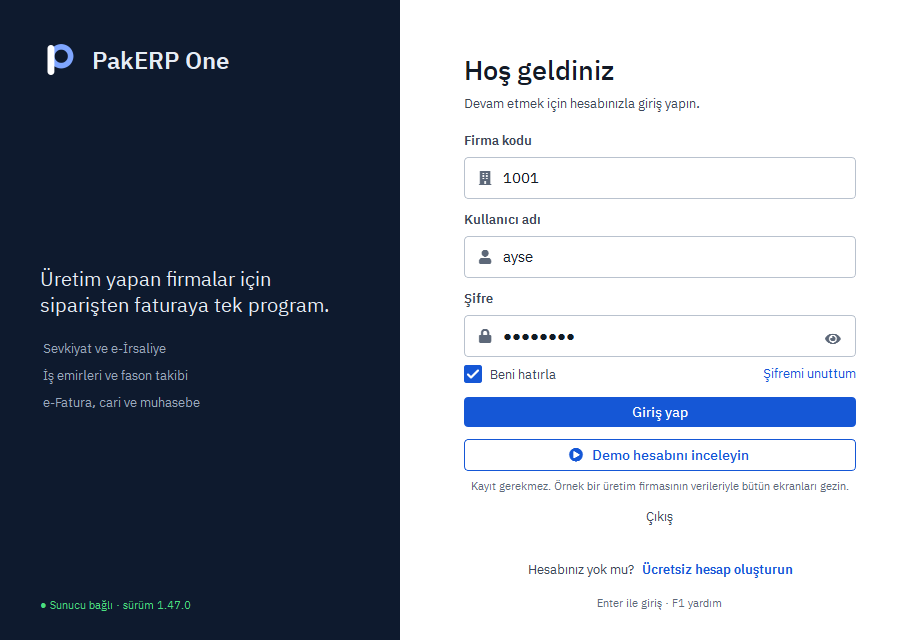
- Firma kodunu not edin. Program size bir firma kodu verir. Kodu, yönetici kullanıcı adını ve şifreyi bir kâğıda değil, firmanın parola kasasına ya da kilitli bir dosyaya yazın.
- Giriş yapın ve kullanıcıları açın. Muhasebe, satış, sevkiyat, planlama için ayrı kullanıcı ve rol tanımlayın.
- Diğer bilgisayarlara kurun. Aynı dosyayla kurulur; her kişi aynı firma koduyla ama kendi kullanıcı adıyla girer.
Buradan sonrası tanımlardır. Firmanın kaç günde tam çalışır hale geleceği ise kartların ve eski bakiyelerin hazır olmasına bağlıdır; ayrıntı ücretsiz ERP programı kaç günde devreye alınır yazısında.
Firma hesabı kaç kez açılır?
Bir kez. Her yeni hesap, programın gözünde yeni bir firmadır ve kendi boş veritabanıyla gelir. İkinci bilgisayara kurulumda tekrar “hesap oluştur” denirse ortaya iki ayrı firma çıkar: birinde satış faturaları, ötekinde alış faturaları birikir ve raporlar hiçbir zaman tutmaz.
Doğru yol şudur: hesabı açan yönetici, diğer çalışanlar için kullanıcı tanımlar ve rollerini verir. Kullanıcılar kendi bilgisayarlarında aynı firma kodunu yazar, kendi adlarıyla girer. Kim hangi ekranı görecek, kim belge silebilecek sorusu ilk gün netleşmeli; rol mantığı kullanıcı, rol ve yetki bölümünde anlatılıyor.
Birden fazla şirketi olan gruplarda durum farklıdır. Her tüzel kişilik için ayrı hesap açmak doğrudur, çünkü faturaları, carileri ve muhasebesi ayrıdır. Aynı şirketin şubesi ya da ikinci depo için ise ayrı hesap açılmaz; depo tanımı yeter.
Hesap açılırken girilen e-posta adresi de önemlidir. Şifre sıfırlama, sürüm bildirimi ya da destek yazışması bu adres üzerinden yürür; kişisel bir adres yerine firmanın ortak adresini kullanmak iyi olur.
Güncelleme ve kaldırma nasıl olur?
Güncelleme programın kendisine bırakılmalıdır; kaldırma ise veriye dokunmadan yapılabilmelidir. İki konuyu da kurulum günü öğrenmek iyi olur.
Otomatik güncellemeli programlarda program açılışta yeni sürüm olup olmadığını denetler, varsa indirip kurar. Kullanıcının yapması gereken, güncelleme sırasında programı kapatmamak ve açık belgeleri kaydetmektir. Elle güncellenen programlarda ise her bilgisayarın ayrı ayrı güncellenmesi gerekir; bilgisayarlardan biri eski sürümde kalırsa aynı belge iki farklı kurala göre işlenebilir.
Programı bir bilgisayardan kaldırmak, veri sunucudaysa hiçbir kaydı silmez; kullanıcı başka bir bilgisayardan girip kaldığı yerden devam eder. Veri bilgisayarda tutuluyorsa kaldırmadan önce yedek almak şarttır. Emekli olan bir bilgisayarı atmadan önce programı kaldırın ve o bilgisayarda kayıtlı şifre bırakmayın.
Sürüm farkı bir ücretsiz ERP programında da ücretli programdakiyle aynı sorunu doğurur: bir bilgisayarda yeni alan görünür, ötekinde görünmez, kullanıcılar birbirine farklı ekran anlatır. Açılışta sürüm denetleyen program bu tartışmayı kendiliğinden bitirir.
Telefon ya da tablet için ayrı indirme gerekir mi?
Evet, çoğu masaüstü ERP'de sahadaki cihazlar için ayrı bir uygulama indirilir. Bu uygulama bütün programın küçük bir kopyası değildir; üretim bildirimi, sayım ya da sevkiyat gibi tek bir işi yapar.
Uygulama mağaza dışından, kurulum dosyası olarak geliyorsa telefonda “bilinmeyen kaynaklardan yükleme” izni istenir. Bu izni yalnız o kurulum için verin ve dosyayı yine programın kendi sitesinden indirin. Operatör uygulamaya masaüstündeki kullanıcı adıyla girer; masaüstünde verilen yetki sahada da geçerlidir. Sahadaki kullanımı üretim uygulaması sayfasında görebilirsiniz.
Sık yapılan hatalar
Kurulum günü yapılan hataların çoğu teknik değil, düzenle ilgilidir:
- Her bilgisayarda yeni hesap açmak. İki firma oluşur, kayıtlar bölünür.
- Herkesin yönetici kullanıcısıyla girmesi. Hangi belgeyi kimin sildiği sonradan bulunamaz.
- Firma kodunu tek kişinin bilmesi. O kişi izne çıktığında yeni bilgisayar kurulamaz.
- Kurulum dosyasını bir kez indirip yıllarca saklamak. Yeni bilgisayara eski sürüm kurulur; otomatik güncelleme yoksa eski sürümde kalır.
- Deneme verisiyle canlıya geçmek. Denemede açılan sahte cari ve stok kartları gerçek raporlara karışır. Deneme bitince ya ayrı bir deneme hesabı kullanın ya da kartları silip öyle başlayın.
- Güvenliği sormadan başlamak. Yedeğin ne sıklıkla alındığını ve verinin dışa nasıl alınacağını ilk gün sorun; güvenlik sayfası bu soruların cevabını içerir.
PakERP One'ı indirmek ve ilk giriş
PakERP One, Windows 10/11 (64 bit) için masaüstü programdır; veri bulut sunucuda, her firmaya ait ayrı bir veritabanında durur. Program ve sunucu ücretsizdir; kullanıcı, belge ve modül sınırı yoktur, kredi kartı istenmez. macOS ya da tarayıcı sürümü yoktur. Kurulum sırası şöyledir:
- İndirme sayfası: kurulum paketi iner; zip ise klasöre çıkarılıp içindeki kurulum dosyası çalıştırılır. Kurulum kullanıcı klasörüne yapılır, yönetici hakkı gerekmez.
- Giriş ekranı, “Ücretsiz hesap oluşturun”: firma ünvanı, yetkili, e-posta, kullanıcı adı ve şifre girilir; firma kodu anında verilir ve ekranda gösterilir.
- 13 Kullanıcılar ve 14 Roller: diğer çalışanlar için kullanıcı ve yetki. Diğer bilgisayarlar aynı firma koduyla girer.
- 965 Entegratör Ayarları: e-Fatura ve e-İrsaliye gönderilecekse entegratör (Digital Planet / Sovos) bilgileri. Entegratör hizmet bedeli PakERP One'dan ayrıdır.
- Android “PakERP One Üretim”: sahada QR okutup üretim bildirimi girmek için ücretsiz APK; aynı kullanıcı adıyla çalışır.
Güncellemeler kendiliğinden gelir; sunucuda günlük yedek alınır, istenirse firmanın veritabanı yedeği verilir.
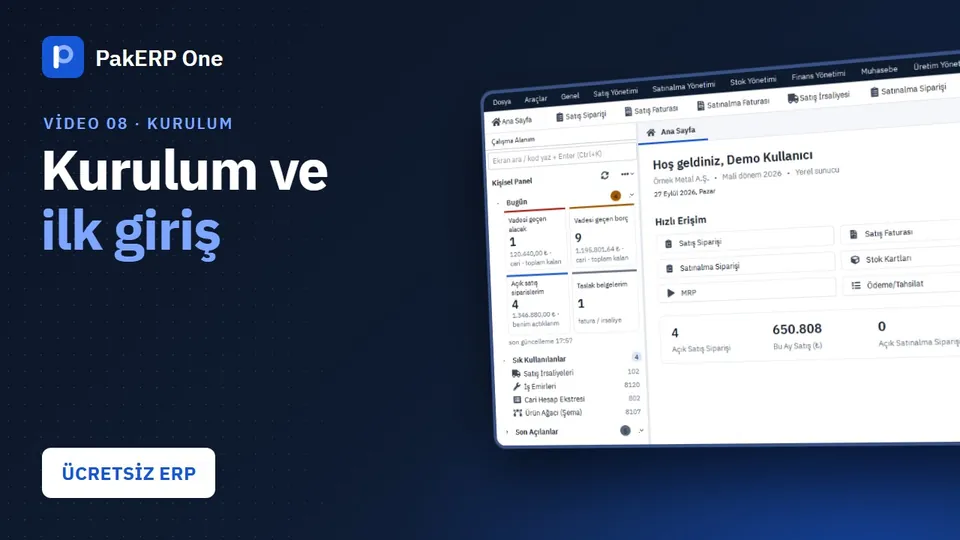
ERP programı kurulumu: ücretsiz indirme, ilk giriş ve ana ekran
Programın indirilmesi ve kurulumu, firma kodu ile ilk giriş, ana ekran, kullanıcılar ve roller; gerçek program ekranlarıyla.
Diğer videolar: PakERP One YouTube kanalı